
- 2026年2月14日
パソコンで楽天モバイルは最強?PC通信のメリットと月額3,278円の衝撃
最近、ドコモが「VAIO」などのSIMが入るパソコン(セルラーPC)を販売開始すると発表し、話題にな……
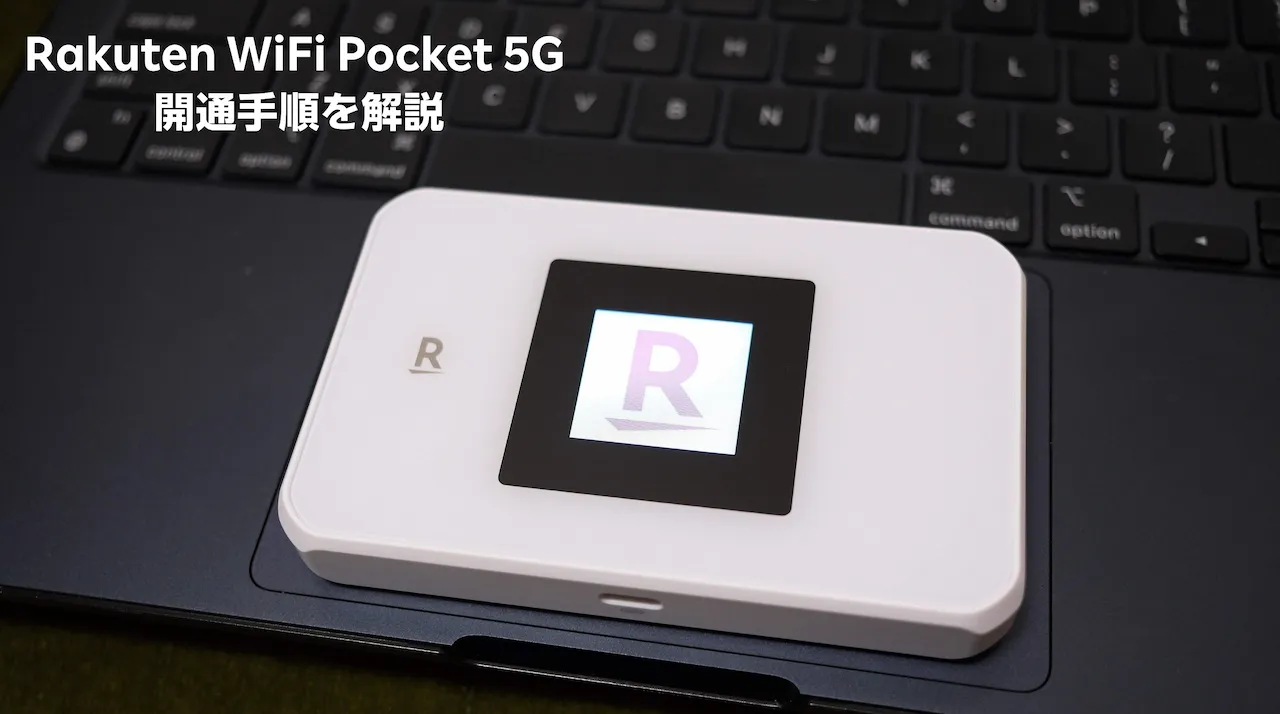
Rakuten WiFi Pocket 5Gの開通手順は、購入方法によって流れが異なります。「新規契約で製品とeSIMセットを購入した場合」「MNPで購入した場合」「製品のみを購入した場合」の3パターンがあり、さらにスタートガイド裏面にQRコードがあるかどうかでも手続きが分かれます。
そのため、まずは自分がどのパターンに当てはまるかを確認することが大切です。ここを間違えなければ、開通作業はかなりスムーズに進められます。
この記事では、パターン別の開通手順に加えて、既存回線を移す場合のeSIM再発行、管理画面への入り方、つながらない時の確認ポイントまで、購入後に必要な情報をまとめて解説します。
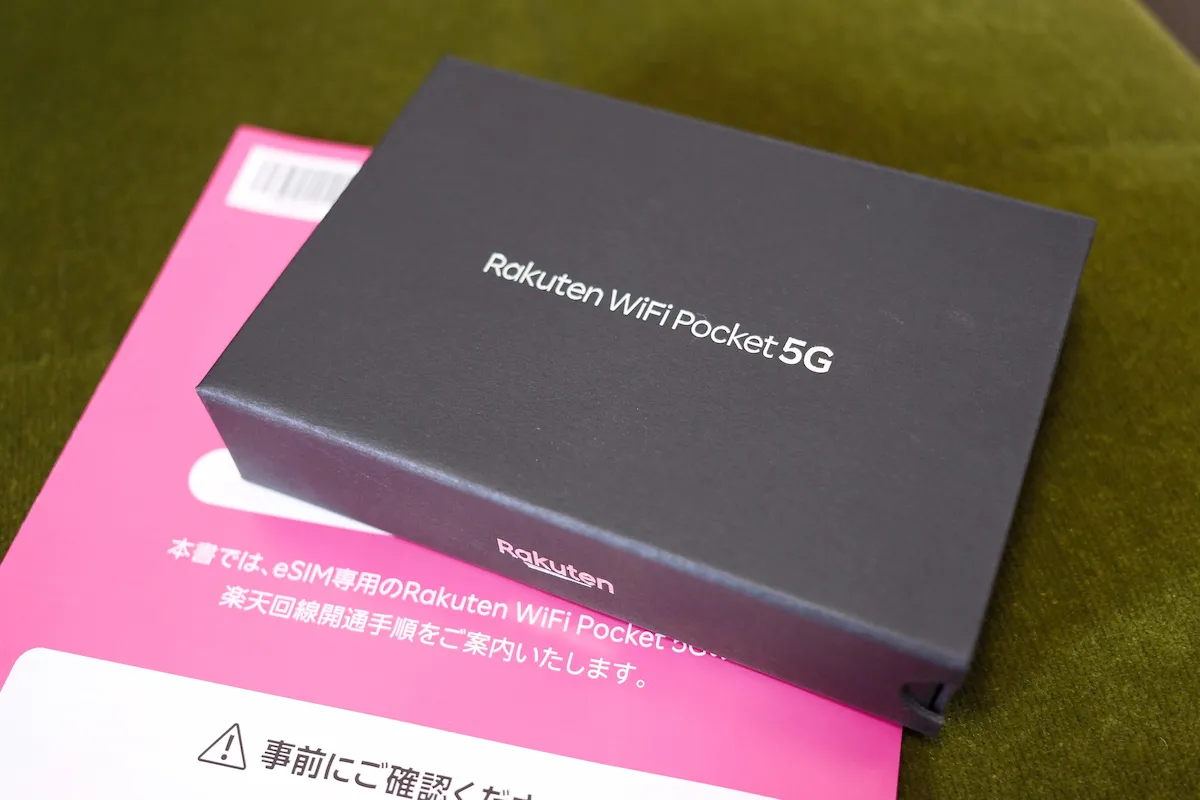
Rakuten WiFi Pocket 5Gを使い始めるにあたって、最初に確認しておきたいのが「自分がどのパターンに当てはまるか」です。同梱のスタートガイドにも記載されていますが、開通までの流れがパターンごとに異なります。
| パターン | 必要な主な手続き | ポイント |
|---|---|---|
| 新規契約で製品とeSIMセットを購入 | 本人確認が必要な場合あり | 条件を満たせば、製品の電源を入れるだけで楽天回線(eSIM)が自動で開通 |
| MNPで製品とeSIMセットを購入 | MNP転入手続き 本人確認が必要な場合あり | MNP転入完了後、製品の電源を入れるだけで楽天回線(eSIM)が自動で開通 |
| 製品のみ購入 | 開通手続き | 管理画面からeSIMダウンロード手順を進める |
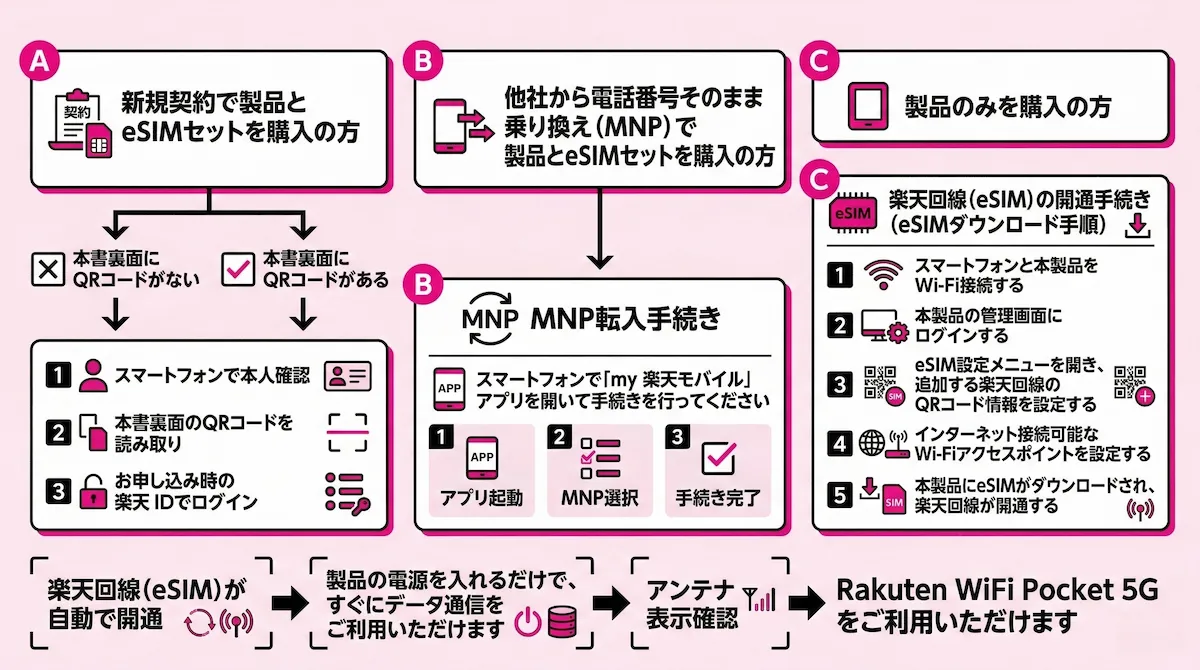
ここでは、3つのパターンそれぞれの開通手順を説明します。自分が該当するパターンの章を確認してください。
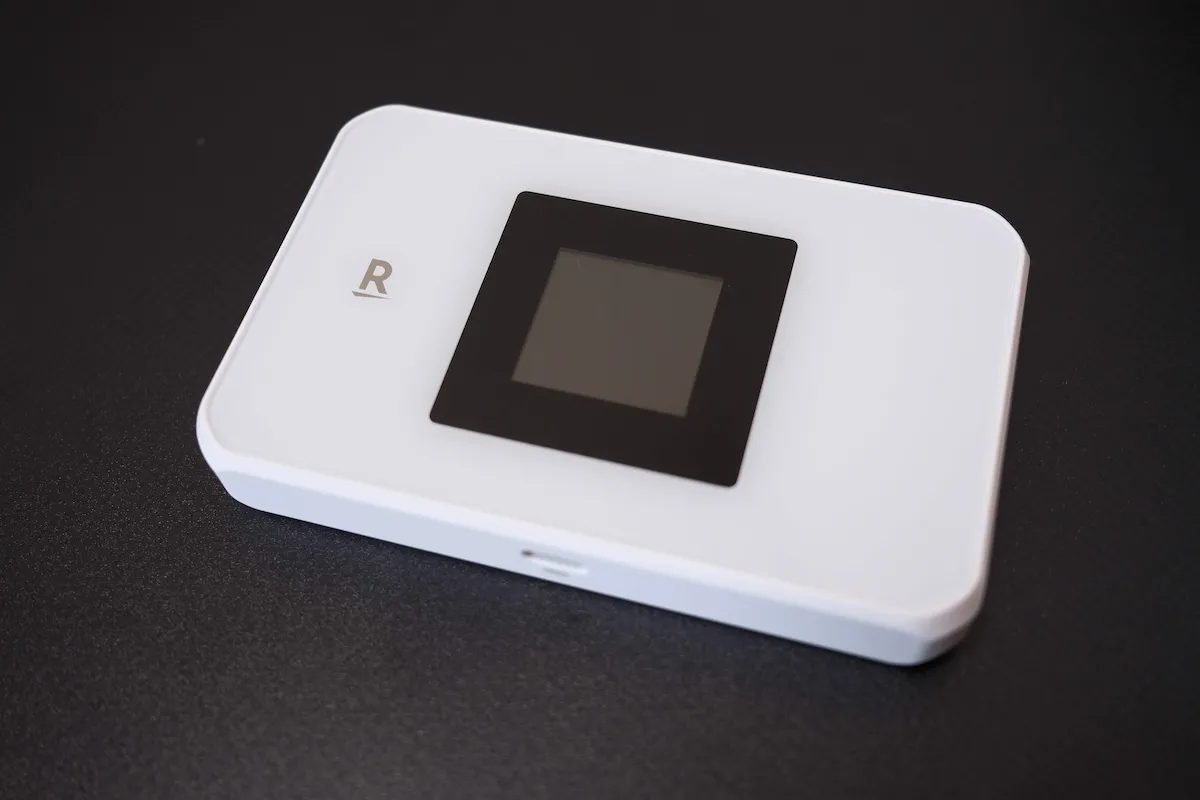
新規契約で製品とeSIMセットを購入した場合、必要な手続きが完了していれば、製品の電源を入れるだけで楽天回線(eSIM)が自動で開通します。
ただし、同梱スタートガイド裏面にQRコードがある場合は、開通前に本人確認手続きが必要です。
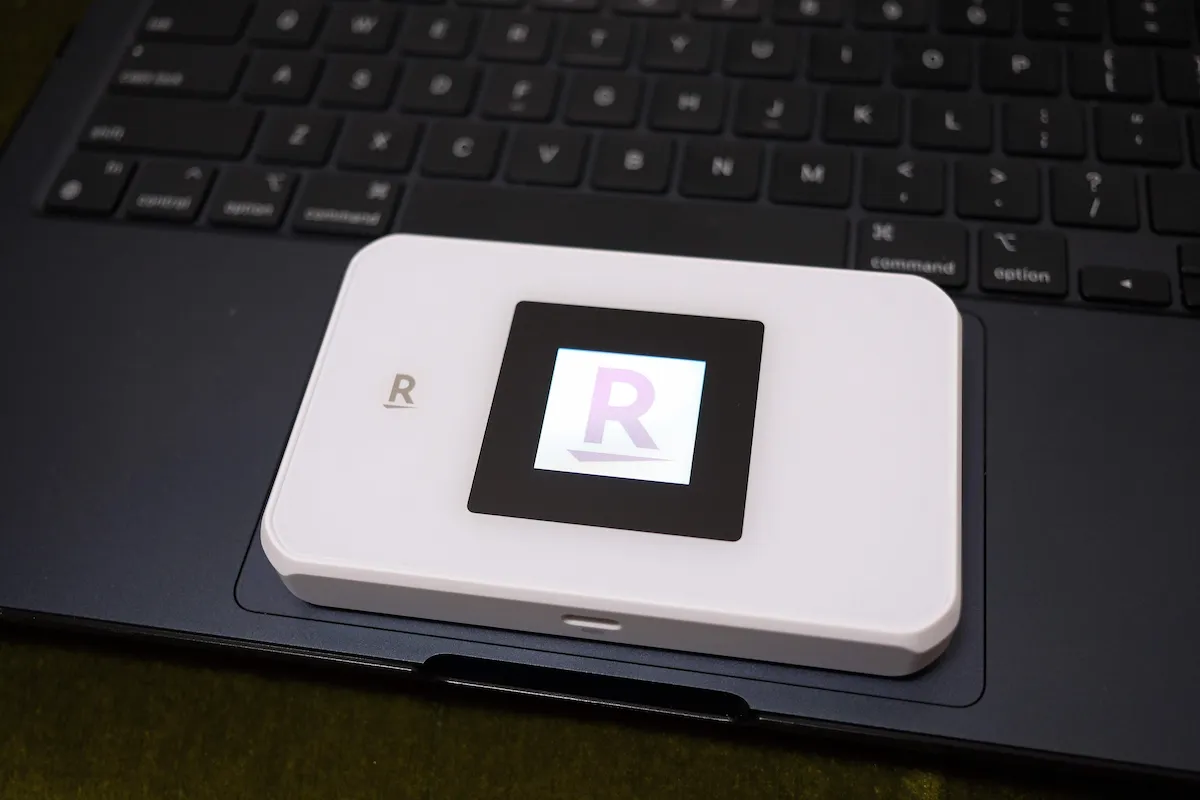
他社から電話番号そのままで乗り換え(MNP)をした場合は、Rakuten WiFi Pocket 5Gの利用開始前にMNP転入手続きが必要です。
こちらも、スタートガイド裏面にQRコードがあるかどうかで手順が分かれます。QRコードがある場合は、MNP転入手続きに加えて本人確認手続きも必要です。
MNP転入が完了すると、条件に応じて楽天回線(eSIM)が自動で開通します。製品の電源を入れ、アンテナマークの隣に「4G」または「5G」が表示されることを確認してください。
Rakuten WiFi Pocket 5Gの本体のみを購入した場合は、管理画面からeSIMダウンロードの手順を進める必要があります。既存の楽天モバイル回線を移して使う場合も、この流れに沿って設定を進めます。
https://web.setting からアクセスします。公式のセットアップガイドでも各手順が案内されていますので、画面の表示に迷った場合はあわせて確認してください。
→ Rakuten WiFi Pocket 5G セットアップガイド(公式)
以前のルーター(Rakuten WiFi Pocket PlatinumやRakuten WiFi Pocket 2Cなど)で楽天モバイルの回線を使っていた方が、Rakuten WiFi Pocket 5Gに回線を移す場合、eSIMの再発行が必要になります。
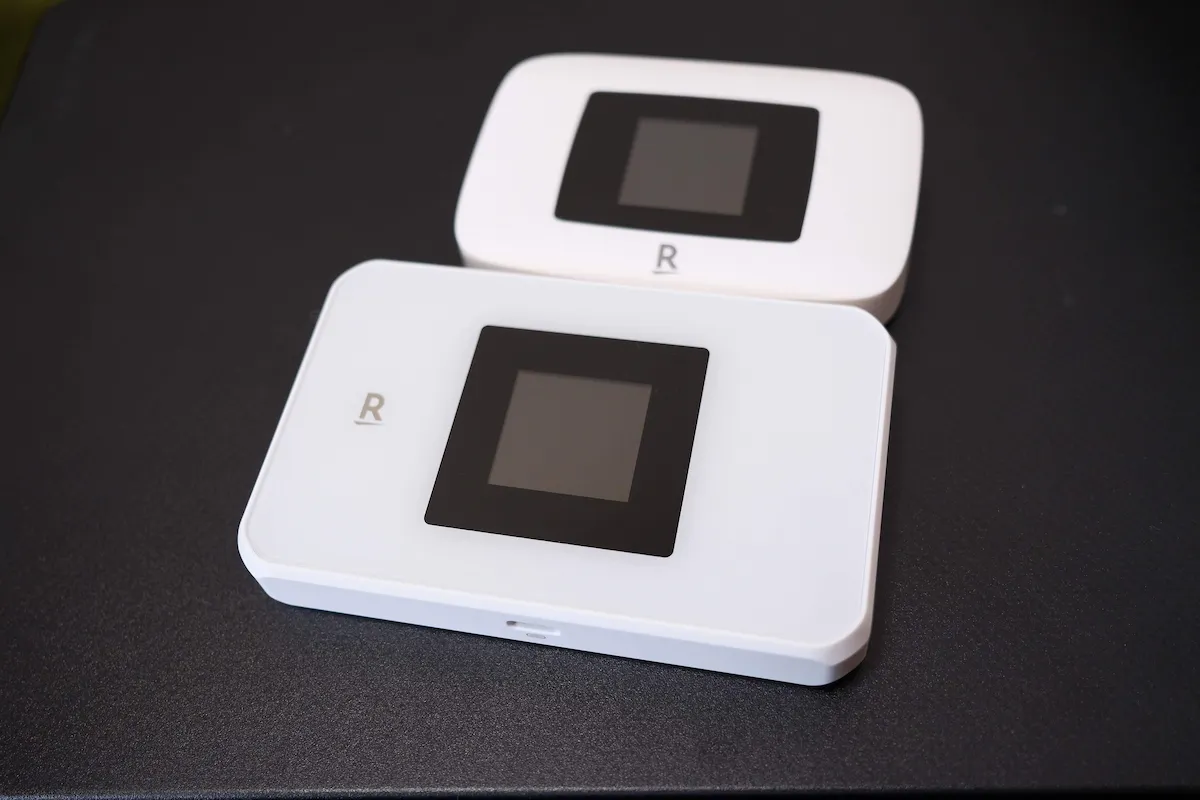
これは、端末ごとにeSIMの情報が異なるためです。my 楽天モバイル上でeSIMの再発行手続きを行い、新しいRakuten WiFi Pocket 5Gに改めて設定する流れになります。
再発行を申請すると、複数のメールが順番に届きます。「メールが何通も来るけど、どこまで進めばいいの?」と戸惑う方もいますので、流れを整理します。
Rakuten WiFi Pocket 5Gには、ブラウザからアクセスできる管理画面があります。eSIMの設定やSSID・パスワードの変更などに使いますが、「管理画面に入れない」というケースもあります。以下のポイントを確認してみてください。
管理画面のURL:https://web.setting にアクセスします。スマートフォンのモバイルデータ通信はオフにし、Rakuten WiFi Pocket 5GのWi-Fiに接続した状態で開いてください。
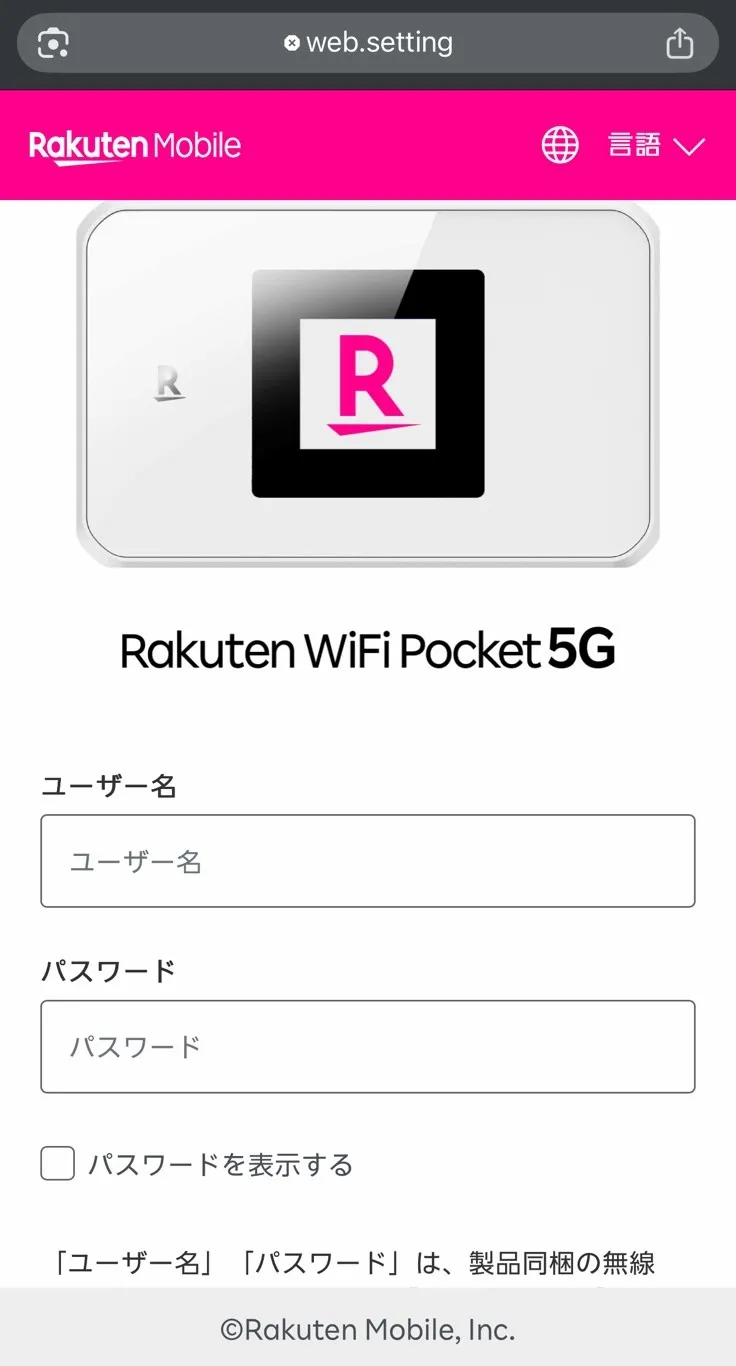
管理画面にアクセスするには、まずRakuten WiFi Pocket 5GのWi-Fiに直接接続している必要があります。別のWi-Fiネットワークやモバイルデータ通信で接続している状態では管理画面にアクセスできません。
スマホから管理画面にアクセスする場合、モバイルデータ通信がオンになっていると、通信がモバイル回線を経由してしまい管理画面に到達できないことがあります。一度モバイルデータ通信をオフにしてから、ブラウザでアクセスし直してみてください。
管理画面ログイン情報:同梱の無線LAN初期設定シールを確認してください。SSID・Wi-Fiパスワード・管理画面のログイン情報が記載されています。管理画面へは https://web.setting からアクセスします。
Rakuten WiFi Pocket 5Gの開通手続きを済ませたのにインターネットにつながらない場合、いくつかの原因が考えられます。以下の順番で確認してみてください。
製品の電源をONにし、画面上部のアンテナマークの隣に「4G」または「5G」が表示されるか確認してください。表示されない場合は、開通手続きが正しく完了していない可能性があります。
本体の電源を一度オフにしてから、再度オンにしてください。初期設定直後は再起動によってネットワーク接続が安定することがあります。
本体画面やmy 楽天モバイルで、SIM(eSIM)の状態が「開通済み」になっているか確認してください。eSIM再発行後に開通手続きが完了していないと、通信ができない状態のままになっている可能性があります。
利用場所が楽天モバイルの通信エリア外の場合は接続できません。公式サイトのエリアマップで確認してみてください。
製品のみ購入時の設定では、スマートフォン側のモバイルデータ通信がオンのままだったり、接続しているWi-Fi環境の影響で管理画面やeSIM設定がうまく進まないことがあります。Rakuten WiFi Pocket 5G本体のWi-Fiに接続しているか、管理画面へ正しくアクセスしているかをあらためて確認してみてください。
上記を試しても改善しない場合は、楽天モバイルのカスタマーサポートへ問い合わせることをおすすめします。故障や回線トラブルの可能性もあるため、無理に設定変更を繰り返さず確認するのが安心です。
Rakuten WiFi Pocket 5GのSSID(Wi-Fiのネットワーク名)とパスワードは、主に以下の方法で確認できます。
同梱の無線LAN初期設定シールで確認する方法:製品に同梱されている無線LAN初期設定シールに、初期SSIDとパスワードが記載されています。
本体画面で確認する方法:Rakuten WiFi Pocket 5Gの画面メニューからWi-Fi情報を表示させると、現在のSSIDとパスワードが表示されます。
管理画面で確認する方法:https://web.setting にアクセスし、Wi-Fi設定の項目を確認してください。SSIDやパスワードの変更もここから行えます。
Rakuten WiFi Pocket 5Gには、別売りのクレードルが用意されています。クレードルに装着すると、有線LAN接続やUSB-C充電をしながら据え置きルーターのように使えます。
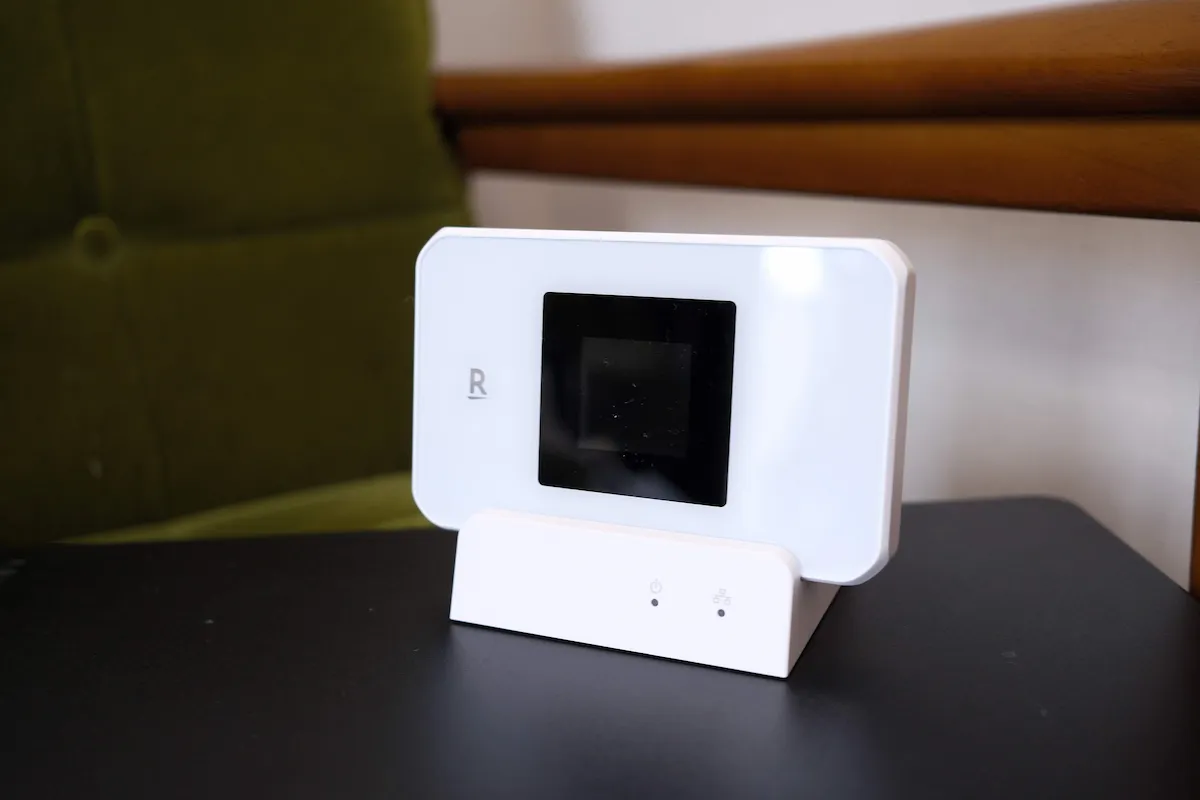
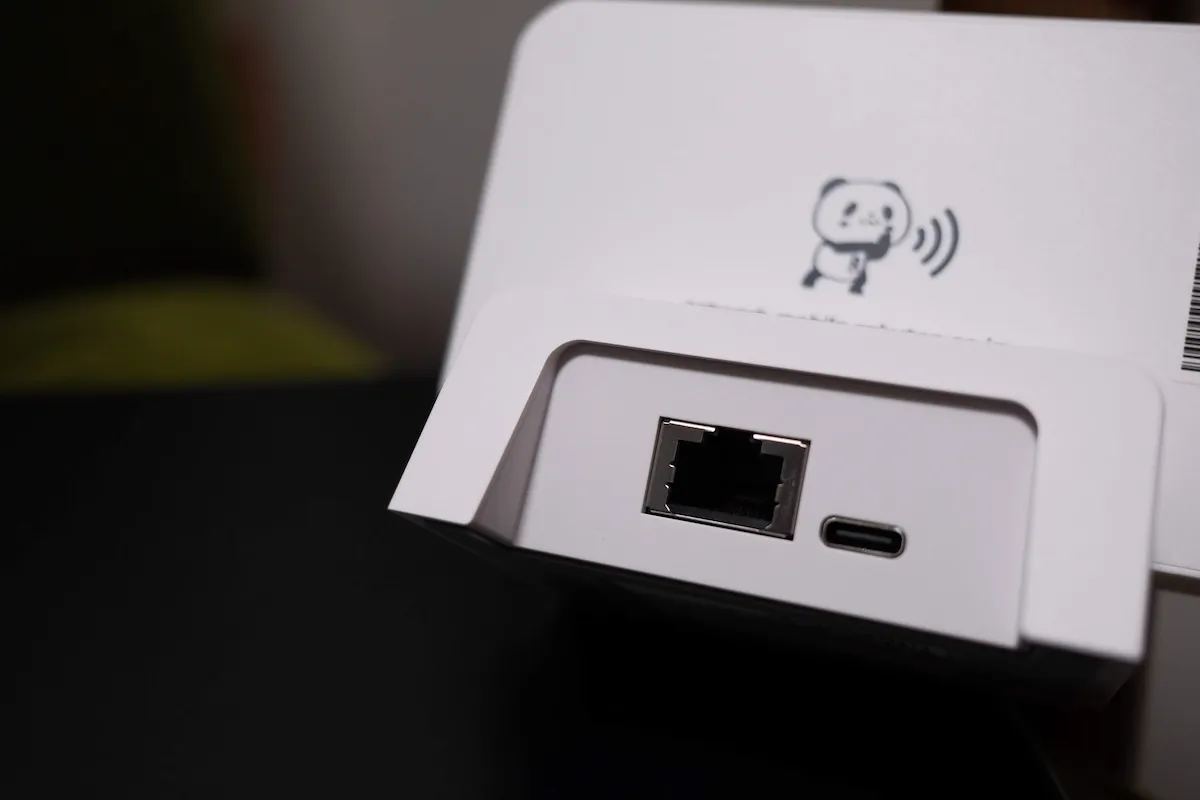
自宅やオフィスで固定回線代わりに使いたい場合や、有線LAN接続が必要なデスクトップPCで使いたい場合に便利です。クレードルの購入は楽天モバイル公式サイトのアクセサリページから確認できます。
筆者は、以前のルーターで使っていた既存回線をRakuten WiFi Pocket 5Gに移行しました。いわゆる「eSIM再発行が必要なパターン」です。
正直なところ、申請前は「再発行って面倒そうだな」「途中で止まったらどうしよう」と不安がありました。しかし実際にやってみると、my 楽天モバイルから申請してから開通まで、筆者環境ではおよそ10分程度で完了しました。
途中でメールが複数届くため一見ややこしく感じましたが、それぞれの意味(受付確認なのか、完了通知なのか)が分かってしまえば迷う部分はほとんどありません。最も大事なのは「再発行完了メールが届いてから開通手続きに進む」という順番を守ることです。
もちろん、これはあくまで筆者環境での結果です。本人確認書類の提出が必要な場合や、審査が混み合っている場合はもう少し時間がかかることがあります。「絶対に10分で終わる」ということではありませんので、その点はご了承ください。
A. スマートフォンでQRコードを読み取り、お申し込み時の楽天IDでログインして本人確認手続きを行います。本人確認が完了したら、製品の電源を入れて開通を進めてください。
A. 他社から電話番号そのままで乗り換えた場合は、MNP転入手続きが必要です。転入完了後に、製品の電源を入れると楽天回線(eSIM)が自動で開通します。
A. スマートフォンと本製品をWi-Fi接続し、本製品の管理画面にログインしてeSIM設定メニューから楽天回線のQRコード情報を設定します。その後、インターネット接続可能なWi-Fiアクセスポイントを設定し、eSIMダウンロードを進めます。
A. 新規契約やMNPで製品とeSIMセットを購入した場合は不要です。以前のルーターから回線を移す場合や、製品のみ購入した場合に、再発行が必要になることがあります。
A. 楽天モバイルでは、eSIM再発行の手数料は無料です(2026年3月時点)。最新の手数料体系はmy 楽天モバイルや公式サイトでご確認ください。
A. 「SIM再発行完了」という件名のメールが届いたら手続き完了です。それ以前に届く「申請受付」や「入力内容確認」のメールは途中経過であり、再発行完了ではありません。
A. 同梱の無線LAN初期設定シールにSSID・パスワード・管理画面のログイン情報が記載されています。管理画面へは https://web.setting からアクセスします。変更済みの場合は、本体のリセット操作で初期化できることがあります。
A. 利用環境や設定状況によっては、5GHzのSSIDが初期状態で表示されていないことがあります。管理画面にログインし、Wi-Fi設定を確認してください。詳しい操作は公式サポートもあわせてご確認ください。
A. はい、5G(Sub6)に対応しています。5Gエリア内であれば5G通信を利用できます。なお、購入条件やスペック詳細についてはキャンペーン条件まとめ記事に記載しています。
A. 回線を新しいRakuten WiFi Pocket 5Gに移行し、開通が確認できたら、以前のルーターは使わなくなります。処分方法については、各自治体のルールに従ってください。
https://web.setting)からeSIMダウンロードの手順を進める購入後の設定で迷いやすいポイントを中心にまとめました。同梱のスタートガイドとあわせて確認しながら進めてみてください。
購入前で「自分がキャンペーン対象かどうか確認したい」という方は、条件まとめ記事をご確認ください。
→ Rakuten WiFi Pocket 5Gは2,990円で買える?条件と対象外まとめ
《 紹介特典:MNP14,000pt/新規契約11,000pt 》
申込用リンク: https://r10.to/hPfy8E

MNPで14,000ポイント、新規契約で11,000ポイント進呈。
Rakuten Turboも特典対象。新規、追加、再契約、データタイプでもお申し込みいただけます。
紹介リンクで楽天IDにログイン後、お申し込みにお進みください。
▼キャンペーンの詳しい条件や手順は、こちらの解説記事で紹介しています。
https://rmobile-employee.jp/
最近、ドコモが「VAIO」などのSIMが入るパソコン(セルラーPC)を販売開始すると発表し、話題にな……
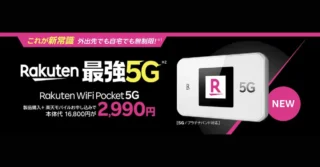
Rakuten WiFi Pocket 5Gは楽天モバイル申込で発売記念価格2,990円。1人1点・……
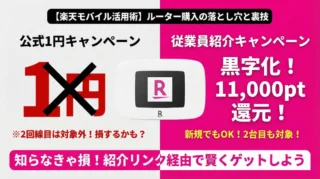
楽天モバイルの1円ルーター(Rakuten WiFi Pocket Platinum)活用術。車載W……
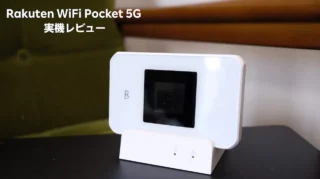
Rakuten WiFi Pocket 5Gを実際に使ってみた感想をレビュー。筆者環境では従来機より……