
楽天モバイルの「スマホでかんたん本人確認」とは?必要なもの・手順・注意点 - 楽天モバイル従業員紹介キャンペーン|現役社員ちづるが案内
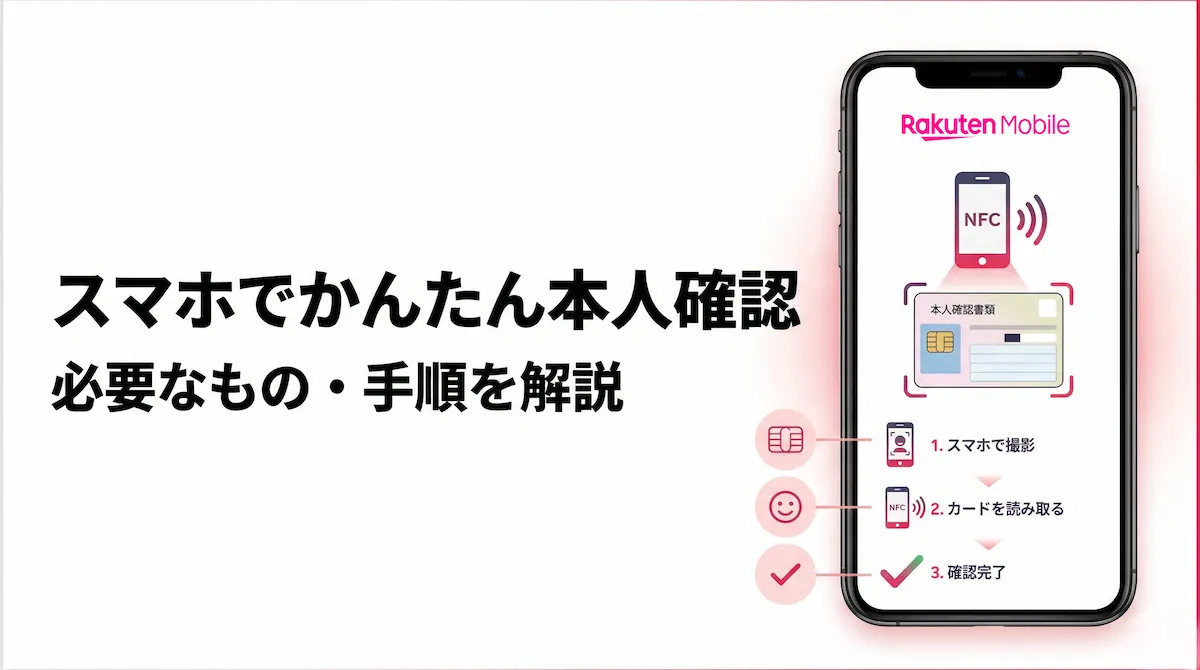
楽天モバイルの「スマホでかんたん本人確認」は、スマートフォンで本人確認書類のICチップを読み取り、画面の案内に沿って進めるオンライン本人確認の方法です。
Web申し込みで本人確認を進めるうえで重要な方法のひとつになっており、「何を準備すればいい?」「NFC対応スマホが必要?」「免許証やマイナンバーカードでどう進める?」と迷う方も増えています。
この記事では、楽天モバイルのスマホでかんたん本人確認について、必要なもの・手順・つまずきやすいポイントをまとめて解説します。
楽天モバイル従業員紹介で申し込む方は、先に楽天モバイル従業員紹介キャンペーンの最新条件を確認してから進めるとスムーズです。
目次
楽天モバイルのスマホでかんたん本人確認とは
スマホでかんたん本人確認は、本人確認書類のICチップをスマートフォンで読み取り、必要に応じて顔認証のための撮影を行うことで、オンラインで本人確認を完了できる方法です。
来店や郵送の手間を減らしやすい一方で、NFC対応スマートフォンやmy 楽天モバイルアプリ、書類ごとの暗証番号・券面情報など、事前に知っておきたい条件があります。
以前の本人確認方法と流れが異なる部分もあるため、申込前に全体像を押さえておくのがおすすめです。
事前に準備するもの
使える本人確認書類
スマホでかんたん本人確認で使える書類は、国籍によって異なります。
| 区分 | 利用できる本人確認書類 |
|---|---|
| 日本国籍の方 | マイナンバーカード、運転免許証 |
| 外国籍の方 | 在留カード、特別永住者証明書 |
顔写真付きの書類が前提なので、手元の書類が対象かどうかを最初に確認しておきましょう。
申込前に確認したい条件
スマホでかんたん本人確認を進めるには、次の条件を事前に確認しておく必要があります。
NFC機能を搭載したスマートフォンを使えること、my 楽天モバイルアプリがインストールされていること、iPhoneはiOS 15.1以上・AndroidはAndroid 7.0以上が目安であること、そして本人確認書類が有効期限内であることです。
なお、端末によって読み取り位置が違うため、うまく反応しない場合はスマートフォンの位置を少しずつ変えながら試してください。
楽天モバイルのスマホでかんたん本人確認の流れ
1. 本人確認方法で「スマホでかんたん本人確認」を選ぶ
Web申込画面またはmy 楽天モバイルからプラン選択・契約者情報入力へ進み、本人確認方法の画面で「スマホでかんたん本人確認」を選びます。
スマホから申し込む場合は、そのまま「ICチップの読み取りを開始する」へ進みます。PCから申し込む場合は、表示されるQRコードをスマートフォンで読み取って本人確認を進めます。
従業員紹介で進める場合は、手順全体を先に確認しておくと安心です。従業員紹介の申し込み手順もあわせて確認してみてください。
2. 書類に応じた情報を入力する
ここで必要になる情報は、書類によって異なります。
| 書類 | 主に求められるもの |
|---|---|
| マイナンバーカード | 4桁の暗証番号、券面情報(生年月日・有効期限・セキュリティコード)、または署名用電子証明書暗証番号 |
| 運転免許証 | 4桁の数字2組の暗証番号(未設定なら空欄で進む案内あり) |
| 在留カード | 券面情報(在留カード番号) |
| 特別永住者証明書 | 券面情報(カード番号) |
マイナンバーカードは分岐が多いため、暗証番号が分からない場合に別ルートへ進めるかどうかも事前に確認しておくと安心です。
3. ICチップを読み取る
情報入力後は「読み取り開始」をタップし、本人確認書類のICチップをスマートフォンで読み取ります。
iPhoneは端末の背面上部付近に書類を近づける案内、Androidは機種ごとに読み取り位置が異なります。すぐ反応しないこともあるため、位置を少しずつ変えながら数秒そのまま保持すると進みやすいです。
4. 顔認証のための動画撮影を行う
ICチップの読み取りが完了すると、顔認証のための撮影に進みます。
画面の指示に従ってアクション撮影を進める流れで、サンプルとは異なる指示が表示される場合もあります。撮影時は、スマートフォン側でカメラ利用を許可しておきましょう。
5. 完了後に申し込みを進める
本人確認が完了すると、「申し込み手続きに進む」ボタンから先へ進めます。
スマホ申込ならそのまま電話番号選択などへ進み、PC申込ならPC側の本人確認画面に戻って「次へ進む」を押す流れです。
書類ごとのポイント
マイナンバーカード
マイナンバーカードは、4桁暗証番号・券面情報・署名用電子証明書暗証番号など、複数の進め方が案内されています。
4桁暗証番号を連続で間違えるとロックがかかるため、曖昧なまま試すより、分からない場合は別ルートの案内を確認したほうが安全です。
また、署名用電子証明書暗証番号ルートでは楽天IDログインが必要になる画面もあります。
運転免許証
運転免許証では、暗証番号を設定しているかどうかで扱いが分かれます。
公式案内では、暗証番号未設定なら空欄のままで進むケースも案内されています。一方で、設定済みなら4桁の暗証番号を入力して進めます。
免許証の暗証番号を連続で間違えるとロック対象になるため、忘れている場合は無理に試し続けないほうが安心です。
在留カード・特別永住者証明書
外国籍の方は、在留カードまたは特別永住者証明書の券面情報を入力して進める流れです。
契約者情報の氏名と書類上の氏名表記が一致していないと不備になりやすいため、入力前に書類どおりの表記になっているか確認しておきましょう。
読み取りできない・進まない時のチェックポイント
スマホでかんたん本人確認で止まりやすいのは、主に次のようなポイントです。
my 楽天モバイルアプリが入っていない、または最新でない。アプリが古いバージョンのままだと、読み取りを開始できない場合があります。まずアプリストアで最新版に更新してください。
スマホがNFC対応ではない、またはAndroidでNFC設定がオフになっている。Androidは設定メニューからNFCがオンか確認できる場合があります。iPhoneはNFC設定の確認は不要と案内されています。
読み取り位置がずれている、または周辺の環境が影響している可能性がある。端末によってNFCの読み取り位置は異なります。読み取りが進まない場合は、スマートフォンの位置を少しずつ変えながら試してみてください。
書類の有効期限が切れている。有効期限切れの書類はそもそも利用できません。手持ちの書類の期限を事前に確認しておきましょう。
氏名表記や入力内容が書類と一致していない。契約者情報で入力した氏名や住所が書類の記載内容と異なると、不備で差し戻しになることがあります。
また、ICチップ読み取りはすぐ終わらないこともあるため、焦って離さず、少し長めに保持してみてください。どうしても進まない場合は、別の本人確認方法を検討するのも現実的な選択肢です。
未成年・外国籍の方が確認したい点
未成年の方
18歳未満の方は、法定代理人同意書 兼 支払名義人同意書の提出が必要です。
本人確認の途中でフォームをダウンロードし、署名済みのものを後でアップロードする流れが案内されています。未成年の申込は途中で止まりやすいので、保護者確認も含めて先に準備しておくのがおすすめです。
外国籍の方
外国籍の方は、在留カードまたは特別永住者証明書が対象です。氏名・住所・有効期限の一致を先に確認しておくと、やり直しを減らしやすくなります。
従業員紹介で申し込む前に確認しておきたいこと
本人確認方法で迷う前に、まずは入口を間違えないことが大切です。
従業員紹介を利用する場合は、先に楽天モバイル従業員紹介キャンペーンのトップから最新条件を確認し、そのまま申し込みへ進む流れがわかりやすいです。
オンライン手続きが不安な方は、店舗での申し込み方法もあわせて確認しておくと比較しやすくなります。
また、従業員紹介そのものに不安がある方は、ファクトチェック記事を先に見ておくと安心です。
よくある質問
スマホでかんたん本人確認に必要なスマホは何ですか?
NFC機能を搭載したスマートフォンが必要です。加えて、利用OSの条件(iPhoneはiOS 15.1以上、AndroidはAndroid 7.0以上が目安)やmy 楽天モバイルアプリの利用条件も確認しておきましょう。
my 楽天モバイルアプリは必要ですか?
はい。公式案内では、スマホでかんたん本人確認の利用にはmy 楽天モバイルアプリが必要とされています。未インストールだと読み取りを開始できない案内があります。
運転免許証でも使えますか?
使えます。日本国籍の方は、マイナンバーカードまたは運転免許証が対象です。
外国籍でも使えますか?
使えます。外国籍の方は、在留カードまたは特別永住者証明書で進める案内です。
読み取りできない時はどうすればいいですか?
アプリの更新、NFC設定の確認、スマートフォンの位置調整、書類の有効期限確認を順番に見直してください。どうしても進まない場合は、別の本人確認方法を検討するのも現実的です。
PCから申し込む場合でもスマホでかんたん本人確認を使えますか?
使えます。PC画面に表示されるQRコードをスマートフォンで読み取り、スマホ側でICチップの読み取りと顔認証を進める流れです。完了後にPC側の画面へ戻って申し込みを続けます。
まとめ
楽天モバイルのスマホでかんたん本人確認は、スマホでICチップを読み取りながら進めるオンライン本人確認です。
進める前に確認したいのは、次の5点です。
- 自分の書類が対象か
- NFC対応スマホを使えるか
- my 楽天モバイルアプリを使えるか
- 暗証番号や券面情報を把握しているか
- 未成年なら同意書、外国籍なら表記一致を確認したか
ここを押さえておけば、申し込み途中で止まりにくくなります。
従業員紹介でそのまま進めたい方は、まず楽天モバイル従業員紹介キャンペーンのトップを確認し、必要に応じて申し込み手順やよくある質問もあわせてチェックしてみてください。
参考公式ページ:
- 「スマホでかんたん本人確認」とは | 楽天モバイル公式
- 本人確認書類 | 楽天モバイル公式
- ICチップの読み取り/スキャンができません | 楽天モバイル公式FAQ
- マイナンバーカードに対応したNFCスマートフォン一覧
《 紹介特典:MNP14,000pt/新規契約11,000pt 》
申込用リンク: https://r10.to/hPfy8E

従業員紹介でお得にお申し込み
MNPで14,000ポイント、新規契約で11,000ポイント進呈。
Rakuten Turboも特典対象。新規、追加、再契約、データタイプでもお申し込みいただけます。
紹介リンクで楽天IDにログイン後、お申し込みにお進みください。
▼キャンペーンの詳しい条件や手順は、こちらの解説記事で紹介しています。
https://rmobile-employee.jp/
あわせて読みたい
- 2025年9月22日
楽天モバイル株主優待SIMの機種変更方法|eSIM再発行の手順と使えない期間の注意点
楽天モバイル株主優待SIMの機種変更は可能ですが、my 楽天モバイルでは手続きできず、専用フォームか……
- 2026年3月22日
楽天モバイルは未成年でも契約できる?Web申込・本人確認・店舗手続きを解説
楽天モバイルは未成年(18歳未満)でもWeb・店舗から申し込み可能です。この記事では、必要書類、法定……
- 2025年9月23日
楽天モバイルを即日開通するには?最短3分のeSIM手順と月末乗り換えの注意点
楽天モバイルを今日中に即日開通させたい方必見!一番早い「オンライン×eSIM」の申し込み手順を徹底解……
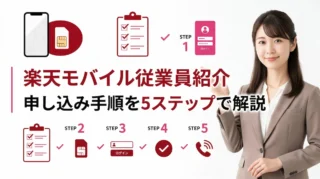
- 2025年9月17日
楽天モバイル従業員紹介キャンペーンの申し込み手順|エントリー確認・開通・Rakuten Linkまで解説
楽天モバイル従業員紹介キャンペーンのやり方を全手順解説。紹介リンクからのログイン方法・エントリー確認……