楽天モバイルの「スマホでかんたん本人確認」とは?必要なもの・手順・注意点
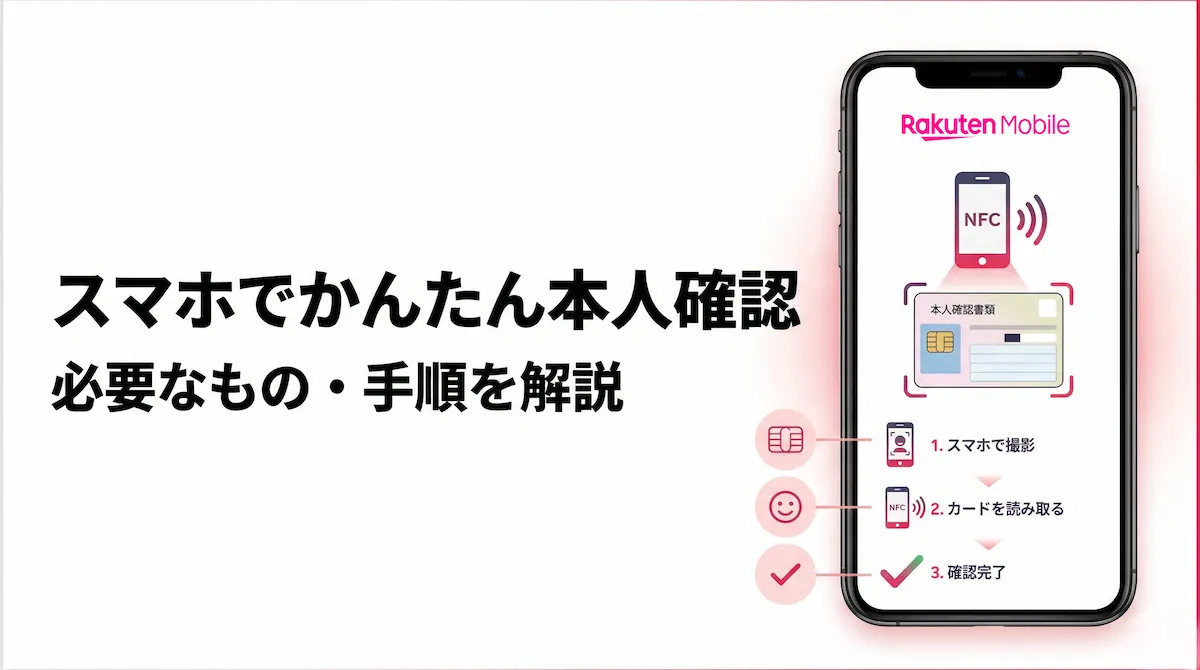
結論からお伝えすると、楽天モバイルの「スマホでかんたん本人確認」は、Rakuten Linkアプリで本人確認書類のICチップを読み取り、画面の案内に沿って顔の動画を撮影することで、その場で本人確認が完了するオンライン本人確認の方法です。来店や郵送の手間がなく、Webからの申し込みをそのまま進められます。
また、2026年7月24日から一部のお客様で本人確認手続きができなくなっていた障害は、2026年8月18日午後4時17分ごろに復旧済みです(原因はシステム障害と案内されています)。現在うまく進まない場合は、アプリのバージョンや書類・暗証番号の条件を順に確認していくのが早道です。
この記事では、事前に準備するもの・手続きの流れ・書類ごとに必要な暗証番号・読み取れないときのチェックポイント・ほかの本人確認方法までまとめて解説します。
目次
「スマホでかんたん本人確認」とは
「スマホでかんたん本人確認」は、スマートフォン一つでオンラインで完結できる本人確認方法です。画面の指示に従って必要な情報を入力し、顔写真付きの本人確認書類のICチップを読み取ったうえで、画面上に案内されるアクションを撮影することで本人確認が完了します。
公式ページでは、対象の書類を持っていればその場で本人確認が完了する方法として案内されています。書類の郵送やショップへの来店が不要なため、思い立ったときに手続きを進められるのが特長です。
手続きに使うアプリはRakuten Linkアプリです。Android製品でWebから申し込みを開始した場合は、楽天市場アプリ(バージョン14.3.0以上)またはRakuten LinkアプリのいずれかでICチップを読み取れます。以前案内されていた「my 楽天モバイル」アプリは2026年8月5日に提供を終了し、機能はRakuten Linkアプリへ統合されています。
なお、18歳未満の方は、本人確認書類に加えて「法定代理人同意書 兼 支払名義人同意書」の提出が必要です。
事前に準備するもの
手続きを始める前に、次の3点をそろえておくとスムーズです。
1. Rakuten Linkアプリ(Androidは楽天市場アプリでも可)
「スマホでかんたん本人確認」を利用するには、Rakuten Linkアプリのインストールが必要です。アプリを入れずに「ICチップの読み取りを開始する」をタップしても読み取りは行えないため、先にインストールを済ませておきましょう。すでに入れている場合も、アプリストアで最新版になっているかを確認しておくと安心です。
2. 顔写真付きの本人確認書類
国籍によって、利用できる本人確認書類が異なります。
| 区分 | 利用できる本人確認書類 |
|---|---|
| 日本国籍の方 | 顔写真付きマイナンバーカード、顔写真付き運転免許証 |
| 外国籍の方 | 顔写真付き在留カード、顔写真付き特別永住者証明書 |
いずれも有効期限内であること、記載の氏名・住所・生年月日が申し込み内容と一致していることが条件です。氏名や住所が最新でない場合は、市区町村の窓口で変更手続きを済ませてから申し込むか、別の本人確認方法を選ぶ流れになります。
3. NFC対応スマートフォンと対応OS
ICチップを読み取るため、NFC(近距離無線通信)機能を搭載したスマートフォンが必要です。あわせて、公式のご利用条件ではAndroid 10以降を搭載した楽天モバイル対応製品であること、最新バージョンのRakuten Linkアプリまたは楽天市場アプリを利用することが案内されています。
iPhoneで手続きする場合は、Rakuten Linkアプリ側の対応OSがiOS 16以降である点もあわせて確認しておきましょう。書類の読み取りに対応した機種は、マイナンバーカードに対応したNFCスマートフォンの一覧でも確認できます。
外国籍の方が申し込み前に確認しておきたいこと
公式案内では、次に当てはまる方は本人確認書類に記載された住所とICチップに登録された住所が異なる場合があるとされています。ICチップに正しい住所が登録されていない場合、「スマホでかんたん本人確認」は利用できません。
- 在留カード・特別永住者証明書の交付時に住所が未登録だった方
- 在留カード・特別永住者証明書の交付後、2026年6月14日以降に住所変更をしていない方
また、在留カード等とマイナンバーカードが一体になった「特定在留カード」「特定特別永住者証明書」、2026年6月14日以降に発行された「第二世代在留カード」「第二世代特別永住者証明書」を使う場合も、「スマホでかんたん本人確認」の対象外とされています。該当する場合は、楽天モバイルショップでの申し込みが案内されています。
「スマホでかんたん本人確認」の手続きの流れ
手続きは次の6ステップです。申し込みを始める端末(スマホ/PC)によって一部の画面が変わります。
1. プランの申し込みを開始する
Webの申し込み画面、またはRakuten Linkアプリからプラン・製品・オプションサービスを選び、契約者情報の入力画面まで進みます。公式ページでは、Rakuten Linkアプリから申し込みを開始するとスムーズに手続きできると案内されています。
Webから始めた場合は、本人確認が終わったあとに必ずWeb画面に戻って申し込みを続けてください。そのままRakuten Linkアプリ側で申し込みを進めると、Web画面で入力した情報が引き継がれない可能性があります。
2. 「スマホでかんたん本人確認」を選ぶ
本人確認方法の画面で「スマホでかんたん本人確認」を選び、「ICチップの読み取りを開始する」をタップします。Webから始めた場合は、タップするとRakuten Linkアプリまたは楽天市場アプリが起動し、本人確認の開始画面に切り替わります。PCから申し込む場合は、画面に表示されるQRコードをスマートフォンで読み取って手続きを続けます。
マイナンバーカードの署名用電子証明書暗証番号で本人確認をしたい場合は、必ずRakuten Linkアプリから申し込みを開始してください。楽天市場アプリが起動した場合、この方法は利用できません。
3. 国籍と本人確認書類を選ぶ
「本人確認をはじめる」をタップして国籍を選び、続いて使用する本人確認書類を選択します。18歳未満の方は、この段階で「法定代理人同意書 兼 支払名義人同意書」のフォームをダウンロードでき、あとの手順で署名済みのものをアップロードします。
4. 暗証番号や券面情報を入力する
選んだ書類に応じて、暗証番号または券面情報を入力します。必要な情報は書類ごとに異なるため、次章の一覧で確認してください。入力が完了すると「次へ」が有効になります。
5. ICチップを読み取る
「読み取り開始」をタップし、本人確認書類のICチップをスマートフォンにかざします。iPhoneは端末背面の上部付近、Androidは機種ごとに読み取り位置が異なります。すぐに反応しないこともあるため、位置を少しずつ変えながら、読み取りが完了するまでそのまま保持してください。
6. 顔認証のための動画を撮影し、申し込みに戻る
読み取りが完了すると撮影画面に進みます。「撮影開始」をタップし、画面の指示に従ってアクションを撮影してください。アクションの撮影は2回あります。撮影前に、スマートフォンのOS設定でアプリからカメラへのアクセスを許可しておきましょう。
撮影が終わると完了画面に切り替わるので、「申し込み手続きに進む」をタップします。スマホから申し込んでいる場合はそのまま電話番号の選択画面へ、PCから申し込んでいる場合はPC側の画面に戻り「次へ進む」をクリックして手続きを続けます。
なお、マイナンバーカードの署名用電子証明書暗証番号で手続きを進めた場合は、ICチップの読み取りと撮影の手順が不要になり、そのまま完了画面へ進みます。
書類ごとに必要な暗証番号・券面情報
ICチップの読み取りには、書類の種類に応じた情報の入力が必要です。ロックがかかる回数も書類ごとに決まっているため、入力前に確認しておきましょう。
| 本人確認書類 | 入力する情報 | ロックがかかる条件 |
|---|---|---|
| マイナンバーカード | 4桁の暗証番号/券面情報(生年月日・有効期限・セキュリティコード)/6〜16桁の署名用電子証明書暗証番号のいずれか1つ | 4桁は3回連続、署名用電子証明書暗証番号は5回連続の誤入力 |
| 運転免許証 | 交付時・更新時に設定した4桁の数字2組の暗証番号(未設定の場合は空欄のまま次へ) | 3回連続の誤入力 |
| 在留カード | 券面情報(表面右上の在留カード番号/英字2桁+数字8桁+英字2桁の計12桁) | 公式に記載なし |
| 特別永住者証明書 | 券面情報(表面右上の特別永住者証明書カード番号/英字2桁+数字8桁+英字2桁の計12桁) | 公式に記載なし |
暗証番号が分からない場合
暗証番号があいまいなときは、無理に入力を繰り返さず、別の方法に切り替えるのが安全です。
- マイナンバーカードの4桁が分からない:「4桁の暗証番号が分からない」をタップし、券面情報の入力に切り替えられます。券面情報も入力できない場合は、「他の本人確認書類を利用する」から署名用電子証明書暗証番号での手続きに進めます。
- 署名用電子証明書暗証番号が分からない:「別の方法で本人確認をする」をタップすると書類の選択画面に戻り、別の書類を選び直せます。
- 運転免許証の暗証番号が分からない:「他の本人確認書類を利用する」をタップして、別の書類を選び直せます。
いずれの場合も、書類を選び直すと本人確認を最初からやり直す形になる点にはご注意ください。
ロックがかかってしまった場合
暗証番号にロックがかかると、その場での解除はできません。書類ごとに手続き先が異なります。
- マイナンバーカードの4桁の暗証番号:お住まいの市区町村での再設定手続きが必要です。
- 署名用電子証明書暗証番号:解除方法はマイナポータルで案内されています。
- 運転免許証の暗証番号:運転免許試験場、運転免許更新センター、または警察署での変更・初期化が必要です。
すぐに申し込みを進めたい場合は、無理にロック解除を待つよりも、後述するほかの本人確認方法に切り替えたほうが早く進むことがあります。
読み取れない・先に進まないときのチェックポイント
「ICチップが読み取れない」「本人確認から進まない」というときは、次の点を順に確認してみてください。
- アプリが最新版になっていない。公式のご利用条件では、最新バージョンのRakuten Linkアプリまたは楽天市場アプリが必要とされています。まずアプリストアで更新を確認してください。
- アプリを入れずにボタンをタップしている。Rakuten Linkアプリをインストールしないまま「ICチップの読み取りを開始する」をタップしても読み取りは行えません。インストール後、必ず本人確認画面に戻ってタップし直してください。
- スマホがNFC非対応、またはNFC設定がオフになっている。Android端末は設定メニューからNFCのオン・オフを確認できる場合があります。
- 読み取り位置がずれている。ICチップの読み取り位置は端末によって異なります。位置を少しずつ変えながら、完了するまで数秒そのまま保持してみてください。
- 書類の有効期限が切れている。有効期限内であることが条件のため、事前に確認しておきましょう。
- 氏名・住所の入力内容が書類と一致していない。申し込み画面で入力した情報と本人確認書類の内容が一致しない場合、受け付けできないとされています。外国籍の方で氏名が漢字とローマ字の併記になっている場合は、ローマ字で契約者情報を入力してください。
- カメラへのアクセスが許可されていない。顔認証の撮影で止まる場合は、OS設定でアプリのカメラ利用を許可してから再度試してください。
- Web画面に戻らずアプリ側で進めてしまった。Webから申し込みを開始した場合は、本人確認完了後にWeb画面へ戻る必要があります。入力情報が引き継がれていないときは、Web画面の状態を確認してみてください。
ICチップの読み取りに失敗した場合はエラー画面が表示されるため、その案内に沿って操作するのが基本です。本人確認そのものは完了したのに申し込み状況が変わらない場合は、開通までの流れを整理した申し込みから開通までの時間の目安もあわせて確認してみてください。
2026年7月から発生していた障害は復旧済み
楽天モバイルの障害情報によると、2026年7月24日午後2時ごろから、一部のお客様で申し込み時の本人確認手続きを進められない事象が発生していました。この事象は2026年8月18日午後4時17分ごろに復旧し、原因はシステム障害と案内されています。
対象となっていたのは、旧my 楽天モバイルアプリでICチップ読み取りを進めていた方(iOS・Android)と、Web申し込みの途中の本人確認画面でICチップ読み取りを進めていた方(iOS)です。発生していた事象は次の3つでした。
- 事象1(iOS・Android共通):旧my 楽天モバイルアプリで「スマホでかんたん本人確認」を選んでも、本人確認の画面が表示されない
- 事象2(iPhoneのみ):Rakuten Linkアプリにログイン済みの状態で「ICチップを読み取る」をタップすると、アプリは起動するが本人確認の画面が表示されない
- 事象3(iPhoneのみ):本人確認の途中でRakuten Linkアプリのホーム画面に強制的に戻ってしまう
事象2・事象3は復旧し、正常に利用できるとされています。事象1については、復旧後も反映まで時間がかかる場合があるとされており、旧my 楽天モバイルアプリをアンインストールし、Rakuten Linkアプリをインストールすることで改善する場合があると案内されています。
my 楽天モバイルアプリは2026年8月5日に提供を終了しているため、まだ旧アプリを使っている場合は、この機会にRakuten Linkアプリへ切り替えておくと以降の手続きもスムーズです。
障害の最新状況は、楽天モバイル公式の障害情報ページで確認できます。
お申し込み時の本人確認手続きができない事象について(楽天モバイル公式)
「スマホでかんたん本人確認」以外の本人確認方法
楽天モバイルでは、本人確認の方法が複数用意されています。ICチップの読み取りがどうしても進まない場合や、対象の書類を持っていない場合は、ほかの方法に切り替える選択肢があります。
| 方法 | 確認の場所・タイミング | 主な特徴 |
|---|---|---|
| スマホでかんたん本人確認 | Web申し込みの途中 | ICチップ読み取り+動画撮影でその場で完了 |
| ご来店時に書類を確認 | 楽天モバイルショップ | 書類の原本を持参して店頭で確認(コピー不可) |
| 受け取り時に自宅で確認 | 製品の受け取り時 | 配達時に書類を提示。利用できない条件あり |
| 住民票の写し等を郵送して確認 | 申し込み完了後 | 住民票の写しなどを郵送。発行から6カ月以内の書類が必要 |
「受け取り時に自宅で確認」は、eSIMでプランのみを申し込む場合、支払い方法が代金引換の場合、契約者が18歳未満の場合、離島など一部地域の場合、外国籍の方の場合は利用できないとされています。詳しい条件は受け取り時に自宅で確認する方法で解説しています。
郵送での手続きを検討する場合は住民票の写し等を郵送して確認する方法、店頭での手続きを検討する場合は店舗での申し込み方法もあわせてご確認ください。方法ごとの対応書類の詳細は、楽天モバイル公式の本人確認書類ページで確認できます。
従業員紹介で申し込む場合に気をつけたいこと
本人確認の準備が整い、これから申し込みを進める方は、入口を間違えないことも大切です。従業員紹介を利用する場合は、先に楽天モバイル従業員紹介キャンペーンのトップで最新条件を確認してから、申し込みに進んでください。
申し込みの流れを先に把握しておきたい方は従業員紹介の申し込み手順、紹介キャンペーンそのものに不安がある方はファクトチェック記事もあわせてご確認ください。ログイン後の画面に表示される条件が最終的な内容になりますので、申し込み前に表示内容をご確認ください。
よくある質問
「スマホでかんたん本人確認」はどのアプリを使いますか?
Rakuten Linkアプリを使用します。Android製品でWebから申し込みを開始した場合は、楽天市場アプリ(バージョン14.3.0以上)でも読み取りが可能です。旧my 楽天モバイルアプリは2026年8月5日に提供を終了しています。
本人確認はどのくらいで完了しますか?
公式ページでは、対象の書類を持っていればその場で本人確認が完了する方法として案内されています。ただし申し込み全体の審査や開通までの時間は別途かかります。
2026年7月から発生していた本人確認の障害は直りましたか?
2026年8月18日午後4時17分ごろに復旧したと案内されています。原因はシステム障害とされています。
旧my 楽天モバイルアプリで本人確認の画面が表示されません。どうすればいいですか?
旧my 楽天モバイルアプリをアンインストールし、Rakuten Linkアプリをインストールしたうえで、あらためて本人確認を実施してください。公式案内でも、この操作で改善する場合があるとされています。
ICチップが読み取れないときはどうすればいいですか?
アプリが最新版か、NFCが有効か、読み取り位置が合っているかを確認してください。読み取り位置は端末によって異なるため、位置を少しずつ変えながら、完了するまでそのまま保持するのがポイントです。
マイナンバーカードの暗証番号を忘れた場合はどうなりますか?
4桁の暗証番号が不明な場合は券面情報の入力に、それも難しい場合は署名用電子証明書暗証番号での手続きに切り替えられます。4桁を3回連続で間違えるとロックがかかり、市区町村での再設定手続きが必要です。
運転免許証の暗証番号を設定していない場合も使えますか?
暗証番号を設定していない場合は、入力欄を空欄のまま「次へ」に進めます。設定している場合は、交付時・更新時に設定した4桁の数字2組を入力してください。
外国籍でも「スマホでかんたん本人確認」を使えますか?
顔写真付きの在留カードまたは特別永住者証明書があれば利用できます。ただしICチップに正しい住所が登録されていない場合や、特定在留カード・第二世代在留カードなど一部の書類は対象外とされており、楽天モバイルショップでの申し込みが案内されています。
どうしても本人確認が進まない場合はどうすればいいですか?
「ご来店時に書類を確認」「受け取り時に自宅で確認」「住民票の写し等を郵送して確認」といったほかの本人確認方法もご検討ください。方法によって利用条件が異なるため、事前に条件を確認しておくと安心です。
まとめ
「スマホでかんたん本人確認」は、Rakuten LinkアプリでICチップを読み取り、顔の動画を撮影することで、その場で本人確認を完了できる方法です。2026年7月から続いていた障害も2026年8月18日に復旧しており、条件を満たしていれば通常どおり手続きを進められます。
手続きが止まりにくくなるポイントは次の5つです。
- Rakuten Linkアプリを最新版にしておく
- 顔写真付き・有効期限内の書類を用意し、氏名・住所の表記をそろえる
- NFC対応スマホ・対応OSの条件を満たしているか確認する
- 暗証番号や券面情報を手元に用意し、あいまいなときは別の入力方法に切り替える
- Webから申し込んだ場合は、本人確認後に必ずWeb画面へ戻る
従業員紹介でそのまま申し込みたい方は、まず楽天モバイル従業員紹介キャンペーンのトップを確認し、必要に応じて申し込み手順もチェックしてみてください。
参考公式ページ:
- 「スマホでかんたん本人確認」とは | 楽天モバイル公式
- 本人確認書類 | 楽天モバイル公式
- 一部のお客様において、お申し込み時の本人確認手続きができない事象について | 楽天モバイル公式
- my 楽天モバイル アプリのRakuten Link アプリへの統合に関するご案内 | 楽天モバイル公式
楽天モバイル従業員紹介キャンペーン
乗り換え(MNP)14,000pt/乗り換え以外 13,000pt
スマホ回線(Rakuten最強プラン・Rakuten最強U-NEXT)の申し込みが対象
紹介リンクからログインして条件を確認する
楽天IDでログインすると紹介ログインが完了します
ログインだけでは申し込み完了になりません
Wi-Fiルーターを同時購入する申し込みは対象外です
楽天モバイルの最新情報を見逃さないために
Googleで当サイトを優先ソースに追加すると、楽天モバイルに関する最新記事がGoogle検索やAIによる概要などで見つけやすくなります。
登録は無料で、Googleの設定からいつでも解除できます。
あわせて読みたい
- 2026年3月22日
楽天モバイルは未成年でも契約できる?必要書類・Web申込・店舗手続きを解説
楽天モバイルは18歳未満でも本人名義で契約できます。Web・店舗で必要な本人確認書類、法定代理人同意……
- 2026年5月11日
楽天モバイルで契約者変更はできる?名義変更・利用者変更・支払い変更の違いを解説
楽天モバイルで契約者変更や名義変更はできるのか、利用者変更・支払い方法変更との違いをわかりやすく解説……