楽天モバイル従業員紹介の申し込み手順|ログイン・開通・通話まで
「楽天モバイル従業員紹介キャンペーンって、何から始めればいいの?」「自分は対象?」「ちゃんとエントリーできているのか不安…」という方へ。この記事だけで、特典額・対象者・申し込み手順・申し込み後に必要な条件までひととおり確認し、そのまま紹介ログインへ進めるようにまとめました。
目次
【結論】従業員紹介は紹介URLへのログインから始める
従業員紹介キャンペーンは、他社からの乗り換え(MNP)で最大14,000ポイント、乗り換え以外の新規契約などで最大13,000ポイントと案内されています(2026年9月17日以降の申し込み分)。ただし特典内容は増減・変更される場合があります。最新の特典額・期限・条件は、紹介URLから楽天IDでログインした後に表示される公式キャンペーン画面で必ず確認してください。
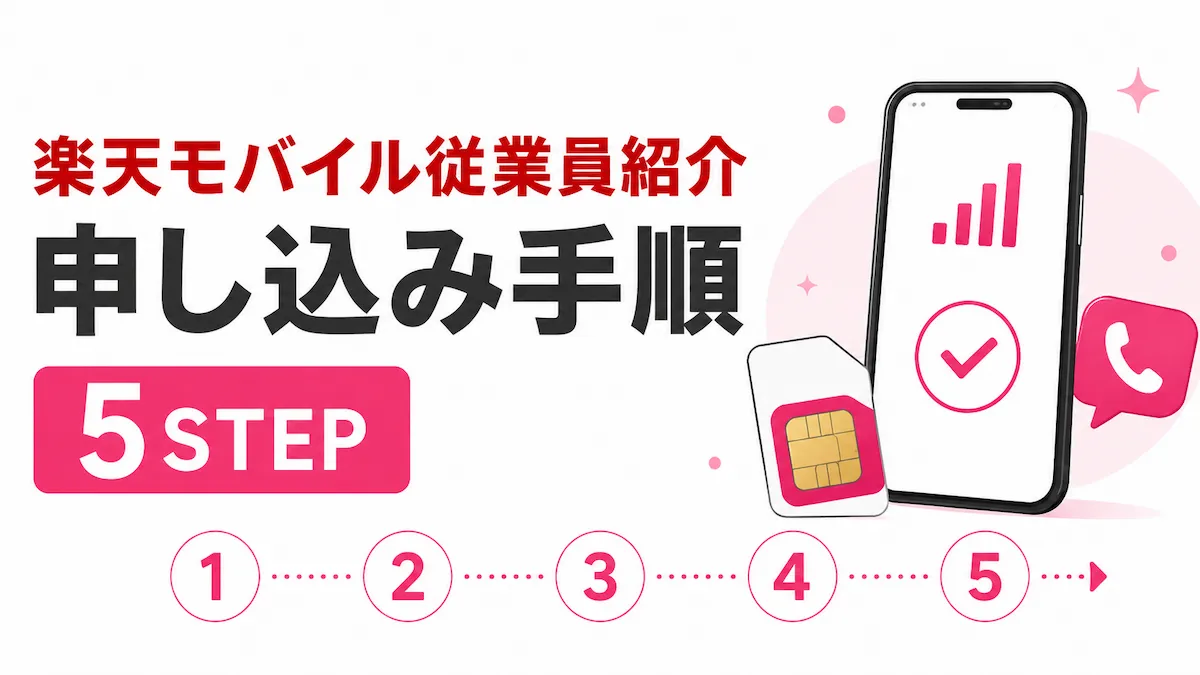
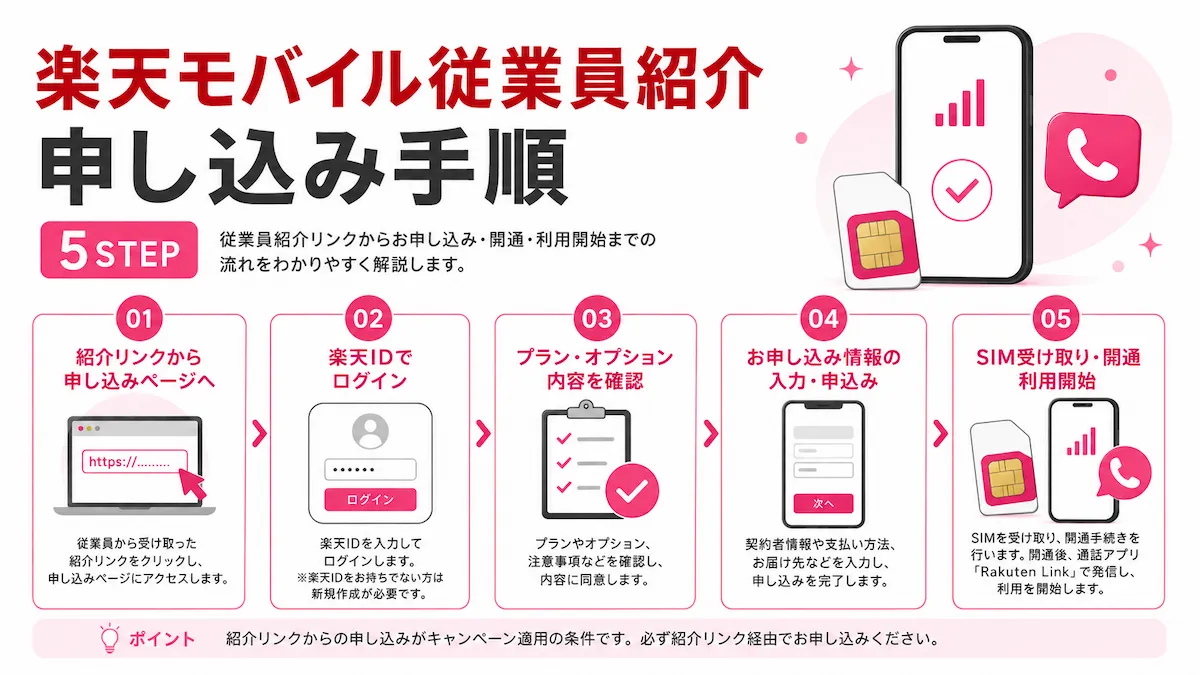
申し込みの基本的な流れは、次の5ステップです。
- 従業員紹介URLを開く
- 契約者本人の楽天IDでログインする(=エントリー)
- 特典・期限・適用条件を確認する
- 楽天モバイルへ申し込む
- 利用開始後、Rakuten Linkアプリから10秒以上発信通話する
STEP5のRakuten Link通話は、Rakuten最強プラン・Rakuten最強U-NEXTが対象です。データタイプ(音声通話なし)は通話条件の対象外で、Rakuten Turboは別の条件が設定されています。詳しくは後半で解説します。
| 項目 | 内容 |
|---|---|
| 他社から乗り換え(MNP) | 最大14,000ポイント |
| 乗り換え以外(新規など) | 最大13,000ポイント(2026年9月17日以降の申し込み) |
| 初めての申し込み | 対象 |
| 再契約 | 対象 |
| 2回線目以降 | 対象 |
| Rakuten最強プラン等の対象回線数 | 最大5回線 |
| データタイプ | 対象範囲だが新規受付を一時停止中(2026年8月時点) |
| Rakuten Turbo | 対象(おひとり様1回) |
| キャンペーンコード | 2162 |
| エントリー方法 | 紹介URLから楽天IDでログイン |
| コードの手入力 | 不要 |
| ポイント進呈 | 紹介ログイン月の4カ月後から3カ月間 |
| ポイント種別 | 期間限定ポイント |
| 最新条件 | ログイン後の公式画面で確認 |
楽天モバイル従業員紹介の特典と対象者
まずは「いくらもらえるのか」「自分は対象か」を確認しておきましょう。キャンペーン全体のメリットや他キャンペーンとの詳しい比較はTOPページでまとめています。
乗り換えは最大14,000ポイント・新規は最大13,000ポイント
従業員紹介キャンペーンの特典は、他社からの乗り換え(MNP)で最大14,000ポイント、乗り換え以外の新規契約などで最大13,000ポイントと案内されています(いずれも2026年9月17日以降の申し込みに適用される金額です)。特典額は増減・変更される場合があるため、申し込み前にログイン後の画面で最新額を確認してください。
再契約・2回線目以降も対象
従業員紹介キャンペーンの特徴は、対象範囲が広いことです。初めての申し込みだけでなく、過去に解約した方の再契約や、2回線目以降の追加契約も対象と案内されています。多くの初回限定キャンペーンとは、この点が異なります。
最大5回線・データタイプ・Rakuten Turboの扱い
対象回線数や対象プランには、次のような条件があります。
- Rakuten最強プラン等:おひとり様最大5回線まで(2024年6月1日以降の申し込み分)
- Rakuten Turbo:対象。ただしおひとり様1回まで
- データタイプ:対象範囲に含まれるが、2026年3月5日から新規申し込み受付を一時停止中
最大回線数、再契約、申し込み後7日以内の紹介ログイン、Rakuten Turboの条件については、楽天モバイル公式の従業員紹介キャンペーンFAQでも確認できます。
申し込み前に確認する5つのポイント
①契約者本人の楽天IDを使う
特典ポイントは、楽天モバイルの契約に紐づく楽天IDに付与されます。そのため、紹介URLからのログインと申し込みは、同じ「契約者本人の楽天ID」で行うことが前提です。家族のIDでログインして本人のIDで申し込む、といったID不一致があると、キャンペーンが適用されません。
②紹介ログインを先に済ませる
基本は、紹介URLからログインしてから申し込む流れです。なお、先に申し込んでしまった場合でも、お申し込み日を含めて7日以内に紹介URLからログインすれば対象になると公式FAQで案内されています。ただし申し込み後のログインは「ログイン忘れ」であることを証跡で確認される場合があるとされているため、取りこぼしを防ぐには申し込み前のログインが最も確実です。
③コード2162は手入力不要
従業員紹介キャンペーンのキャンペーンコードは「2162」ですが、これはキャンペーンを識別するための番号で、申し込み画面に手入力するものではありません。紹介URLから楽天IDでログインすることで紐づく仕組みと案内されています。入力欄の見方が気になる場合は、次の記事も参考にしてください。
④三木谷・通常紹介と併用しない
紹介系のキャンペーンには、従業員紹介(コード2162)のほかに、一般の紹介キャンペーン(コード1784)や三木谷社長の紹介キャンペーンなど、複数のルートがあります。これらは別々の紹介ルートで、複数の紹介特典を重ねて受け取ることはできません。利用する紹介URLは1つに決めてから進めてください。併用可否の詳細は次の記事にまとめています。
⑤ログイン後の表示内容を確認する
ログイン後の画面には、特典額・条件達成の期限・対象プラン・Rakuten Link条件などが表示されます。ここに表示されている内容が、申し込み時点の最終的な確認情報です。不明な点があれば、申し込み前に確認しておきましょう。
従業員紹介キャンペーンの申し込み手順【5ステップ】
ここからは、実際の手順を1つずつ見ていきます。
STEP1:紹介URLを開く
まずは従業員紹介用のURLを開きます。通常の申し込みページから直接進むのではなく、必ず紹介URLを経由するのがポイントです。当ブログでは、紹介URLを1本に統一して掲載しています。
紹介URLは「r10.to」で始まる短縮URLです。楽天モバイルの公式案内でも、この形式のURLが使われる場合があります。リンクを開いた後は、楽天IDやパスワードを入力する前に、移動先が楽天の公式ページであることを確認してください。
STEP2:楽天IDでログインする
紹介URLを開いたら、契約する本人の楽天IDでログインします。この紹介ログインそのものが「エントリー」にあたるため、別途エントリーボタンを押すような追加手続きは必要ありません。
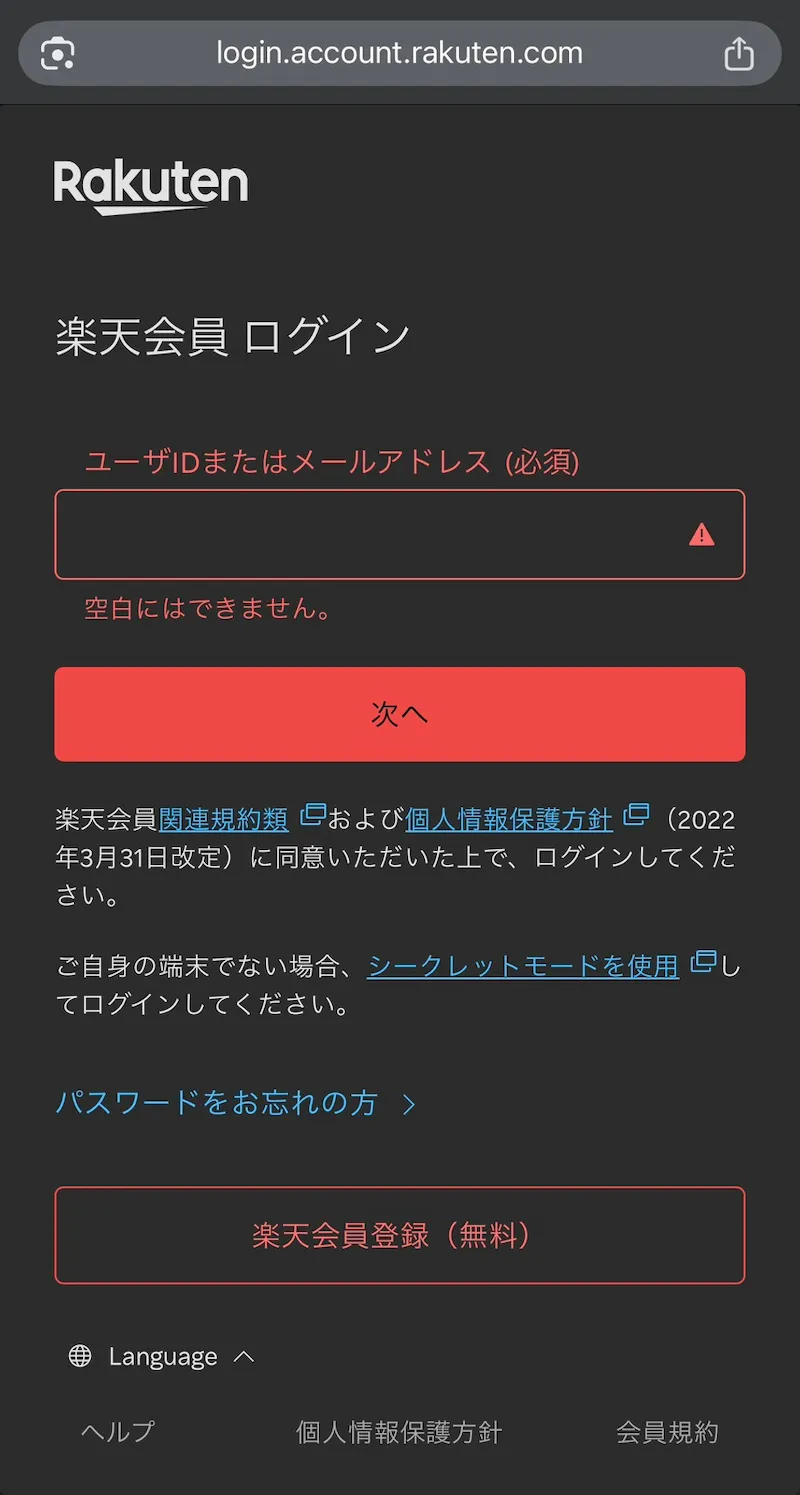
ログイン完了後は、ログイン完了メールが届いているか確認しておくと安心です。メールが見つからない場合は、迷惑メールフォルダなども確認してください。メールが確認できない場合は、同じ紹介URLを開き、ログイン後の画面に表示される内容を再確認してください。
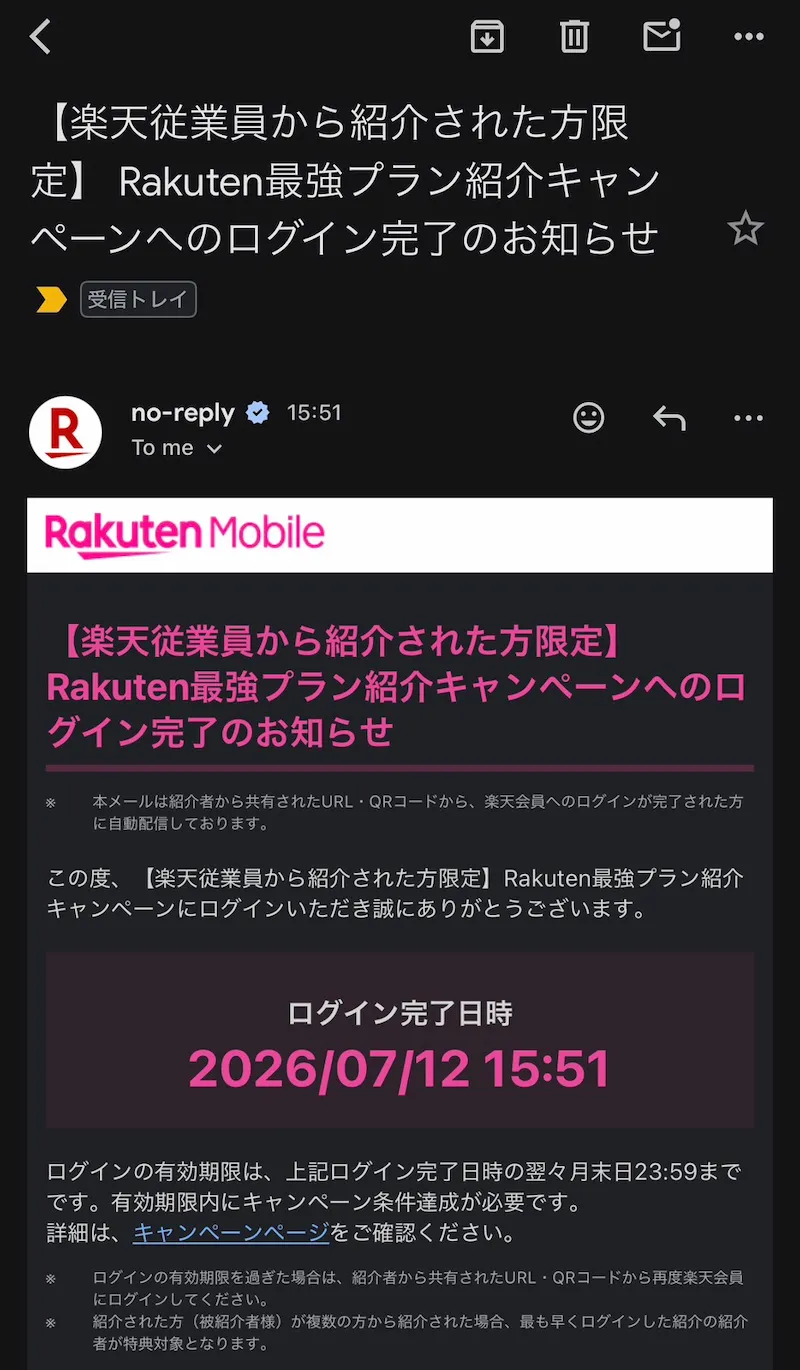
STEP3:特典額・期限・対象条件を確認する
ログインが完了したら、画面に表示される特典額・条件達成の期限・対象プラン・Rakuten Link条件を確認します。表示内容が、その時点の最新の案内です。あとで見返せるよう、特典画面をスクリーンショットで保存しておくのもおすすめです。
STEP4:楽天モバイルを申し込む
エントリーと条件確認が済んだら、楽天モバイルに申し込みます。Web・店舗のどちらでも、エントリー済みであれば対象になり得ます。店舗で申し込む場合も、来店前に紹介ログインを済ませておいてください。
申し込み時には、契約者本人の楽天ID・本人確認書類・支払い方法(クレジットカードまたは銀行口座)を準備します。他社から乗り換える場合は、MNP予約番号(MNPワンストップ対応キャリアからは不要)も用意します。
eSIMを選ぶと物理カードの受け取りが不要で、Web申し込みなら最短で当日に利用開始できる場合があります(本人確認や回線切り替えの状況により前後します)。物理SIMは郵送で届きます。店舗での申し込みの流れは、次の記事でも解説しています。
Web申し込みを一人で進めるのが不安な方は、楽天モバイル公式AIに相談しながら申し込みを進める方法もあります。料金や自分のケースが対象になるかを質問したうえで、そのまま申し込みへ進められます。
STEP5:利用開始後にRakuten Linkで10秒以上発信通話する
2026年3月2日(月)9:00以降にRakuten最強プランまたはRakuten最強U-NEXTへ申し込む場合は、利用開始後にRakuten Linkアプリで10秒以上の発信通話を行うことが、ポイント受け取りの条件と案内されています。手順は次のとおりです。
- Rakuten Linkアプリをインストールする
- 楽天IDでログインする
- 任意の電話番号に発信して10秒以上通話する
達成状況は「my 楽天モバイル」にログインし、[利用状況]画面の[通話]タブから[Rakuten Link(国内)]の通話時間で確認できます。通話時間が10秒以上になっていれば、条件は達成です。なお、Rakuten Link同士の通話履歴は[利用状況]に反映されないと案内されています。my 楽天モバイルで条件達成を確認しやすくするため、Rakuten Link同士ではなく、一般の携帯電話番号や固定電話番号へ発信する方法があります。キャンペーン対象外となる一部の特番などは避けてください。
通話の期限は、紹介ログインした日の翌々月末日までと案内されています。利用開始したら、できるだけ早めに済ませておくと安心です。
プラン別に異なる条件
Rakuten最強プラン・Rakuten最強U-NEXT
Rakuten最強プラン・Rakuten最強U-NEXTは、上記のとおり利用開始後にRakuten Linkアプリからの10秒以上の発信通話が必要です(2026年3月2日9:00以降の申し込みが対象と案内されています)。
データタイプは通話不要だが新規受付を一時停止中
データタイプは音声通話のないプランのため、Rakuten Link通話条件の対象外です。ただし、データタイプは2026年3月5日から新規申し込み受付が一時停止されています。最新の受付状況は、ログイン後の公式画面や楽天モバイル公式でご確認ください。
Rakuten Turboは別条件・1人1回
ホームルーターのRakuten Turboは、スマホ回線と同じ5ステップではなく、専用の条件が設定されています。Rakuten Link通話は不要で、対象はおひとり様1回までと案内されています。詳しい条件と特典額は、ログイン後の公式表示で確認してください。
申し込み後に確認すること
「開通」とはプラン利用開始のこと
この記事でいう「開通」は、キャンペーン条件に記載されている「プラン利用開始」を指します。MNPの場合は、回線切り替えによって楽天モバイルの提供が開始された日です。新規申し込みの場合は、SIM・eSIMで楽天モバイルの提供が開始された日、または楽天モバイル側に配送完了データが通知された日のうち、早い方がプラン利用開始日となります。この利用開始を済ませてから、Rakuten Linkの通話条件(対象プランの場合)に進みます。
Rakuten Linkの利用状況を確認する
Rakuten Link通話が条件になっている場合は、「my 楽天モバイル」の[利用状況]画面で通話時間を確認できます。10秒以上の発信通話が記録されていれば、条件達成の目安になります。適用そのものに不安がある場合は、次の確認方法もあわせてご覧ください。
ポイントはログイン月の4カ月後から3回に分けて進呈
特典ポイントは、紹介ログインが確認できた月の4カ月後から、3カ月間に分けて進呈されると案内されています。付与されるのは期間限定ポイントで、進呈日を含めて6カ月間が利用期限と案内されていますが、最新の条件はログイン後の公式画面で確認してください。月別の具体的な進呈スケジュールは、次の記事にまとめています。
よくある失敗と対処法
「手順どおりに進めたはずなのにポイントがもらえない」というケースは、次のパターンが多いです。当てはまるものがないか、申し込み前にチェックしてみてください。
| 失敗パターン | 主な原因 | 対処法 |
|---|---|---|
| 紹介ログインを忘れた | 申し込み前にログインしていない | 申し込み日を含めて7日以内に紹介URLからログインすれば対象になる場合あり。気づいたら早めに |
| 楽天IDが一致していない | ログインと申し込みのIDが別 | 契約者本人の同じ楽天IDに統一する |
| 期限を過ぎた | ログイン後、期限を超えて申し込んだ | 再度紹介URLからログインし、表示される期限を確認する |
| 他の紹介CPと重複した | 三木谷・通常紹介など別ルートを適用済み | 併用不可・対象外を事前確認する |
| Rakuten Link条件が未達成 | 対象なのに10秒以上の発信通話をしていない | 一般番号へ10秒以上発信し、my 楽天モバイルで確認する |
| 400 Bad Requestが表示された | ブラウザのCookie・キャッシュの影響など | シークレットモードで開き直す等で対処する |
家族・店舗で申し込む場合
家族でまとめて申し込む場合も、基本の流れは同じです。ポイントは「契約する人ごとに、それぞれ本人の楽天IDで紹介URLからログインする」ことです。同じ紹介URLを家族それぞれのログインに使えます。代表者1人のIDでまとめてログインしてしまうと、その1人分しか対象にならない点に注意してください。
店舗(楽天モバイルショップ)で申し込む場合も、来店前に自宅で紹介URLからログインを済ませ、店舗では同じ楽天IDで契約してください。スタッフに「従業員紹介キャンペーンでログイン済みです」と伝えるとスムーズです。来店予約とエントリー(ログイン)は別の手続きなので、両方を済ませておきましょう。
よくある質問(FAQ)
乗り換えと新規はいくらもらえますか?
2026年9月17日以降の申し込みでは、他社からの乗り換え(MNP)は最大14,000ポイント、乗り換え以外の新規契約などは最大13,000ポイントと案内されています。特典額は変更される場合があるため、ログイン後の公式画面で最新額を確認してください。
再契約・2回線目でも対象ですか?
はい、いずれも対象と案内されています。契約する回線の本人の楽天IDで紹介URLからログインし、その同じIDで申し込んでください。
キャンペーンコード2162はどこに入力しますか?
手入力は不要です。2162はキャンペーンを識別するための番号で、紹介URLから楽天IDでログインすることで紐づく仕組みと案内されています。申し込み画面でコードを入力する必要はありません。
データタイプもRakuten Link通話が必要ですか?
いいえ。データタイプは音声通話のないプランのため、Rakuten Link通話条件の対象外です。ただし、データタイプは2026年3月5日から新規申し込み受付を一時停止中です。
Rakuten Turboも対象ですか?
対象と案内されています。ただしおひとり様1回までで、スマホ回線とは別の専用条件が設定されています。Rakuten Link通話は不要です。詳しい条件はログイン後の公式表示で確認してください。
三木谷キャンペーンと併用できますか?
併用できません。三木谷社長の紹介と従業員紹介は別々の紹介ルートで、複数の紹介特典を重ねて受け取ることはできないと案内されています。利用する紹介URLは1つに決めて進めてください。
r10.toのリンクを開いても大丈夫ですか?
楽天モバイルの公式案内でも「r10.to」形式の短縮URLが使われる場合があります。リンクを開いた後、楽天IDやパスワードを入力する前に、移動先が楽天の公式ページであることを確認してください。
ポイントはいつもらえますか?
紹介ログインが確認できた月の4カ月後から、3カ月間に分けて進呈されると案内されています。付与されるのは期間限定ポイントです。月別の進呈スケジュールはポイント進呈スケジュールの記事にまとめています。
申し込み前にログインし忘れた場合はどうなりますか?
お申し込み日を含めて7日以内に紹介URLからログインすれば、申し込み後のログインでも対象になると公式FAQで案内されています。ただし証跡で確認される場合があるため、気づいた時点で早めにログインしておきましょう。
「開通」とは何を指しますか?
キャンペーン条件に記載されている「プラン利用開始」を指します。MNPは楽天モバイル回線の提供開始日、新規申し込みはSIM・eSIMでの提供開始日または配送完了データが通知された日のうち、早い方です。
まとめ|紹介ログイン後の表示を確認して申し込もう
楽天モバイル従業員紹介キャンペーンの申し込み手順は、次の5ステップです。
- 従業員紹介URLを開く
- 契約者本人の楽天IDでログインする(=エントリー)
- 特典・期限・適用条件を確認する
- 楽天モバイルへ申し込む(Web・店舗どちらでも)
- 利用開始後、Rakuten Linkで10秒以上発信通話する(対象プランの場合)
特典は2026年9月17日以降の申し込みで、他社からの乗り換えが最大14,000ポイント・乗り換え以外が最大13,000ポイントと案内されています。特典内容は変更される場合があるため、紹介URLからログインし、表示される最新条件を確認してから申し込むのが確実です。まずは紹介ログインを済ませ、画面に表示される特典内容と条件達成期限を確認しておきましょう。
楽天モバイル従業員紹介キャンペーン
乗り換え(MNP)14,000pt/乗り換え以外 13,000pt
スマホ回線(Rakuten最強プラン・Rakuten最強U-NEXT)の申し込みが対象
紹介リンクからログインして条件を確認する
楽天IDでログインすると紹介ログインが完了します
ログインだけでは申し込み完了になりません
Wi-Fiルーターを同時購入する申し込みは対象外です
楽天モバイルの最新情報を見逃さないために
Googleで当サイトを優先ソースに追加すると、楽天モバイルに関する最新記事がGoogle検索やAIによる概要などで見つけやすくなります。
登録は無料で、Googleの設定からいつでも解除できます。
あわせて読みたい