
楽天モバイルのテザリングは無料・無制限?やり方と注意点を解説
「楽天モバイルでテザリングは無料で使える?」「制限や速度はどうなのか」「自宅のWi-Fi代わりにできるか」と気になっている方に向けて、現役の楽天グループ社員が公式情報をもとに整理しました。
結論からお伝えすると、楽天モバイルのテザリングは 申込不要・追加料金なし で利用できます。公式FAQでも「テザリングに制限はありません」と案内されていますが、混雑時などには公平なサービス提供のための速度制御が行われる場合があります。本記事では、設定手順(iPhone/Android)、速度の目安、できない・遅い時の対処、自宅Wi-Fi代わりにする際の注意点までまとめました。
これから楽天モバイルを契約する方は、エントリーで他社からの乗り換え(MNP)なら最大14,000ポイントが進呈される楽天モバイル従業員紹介キャンペーンもあわせてご確認ください。
目次
楽天モバイルのテザリングは無料・申込不要で使える
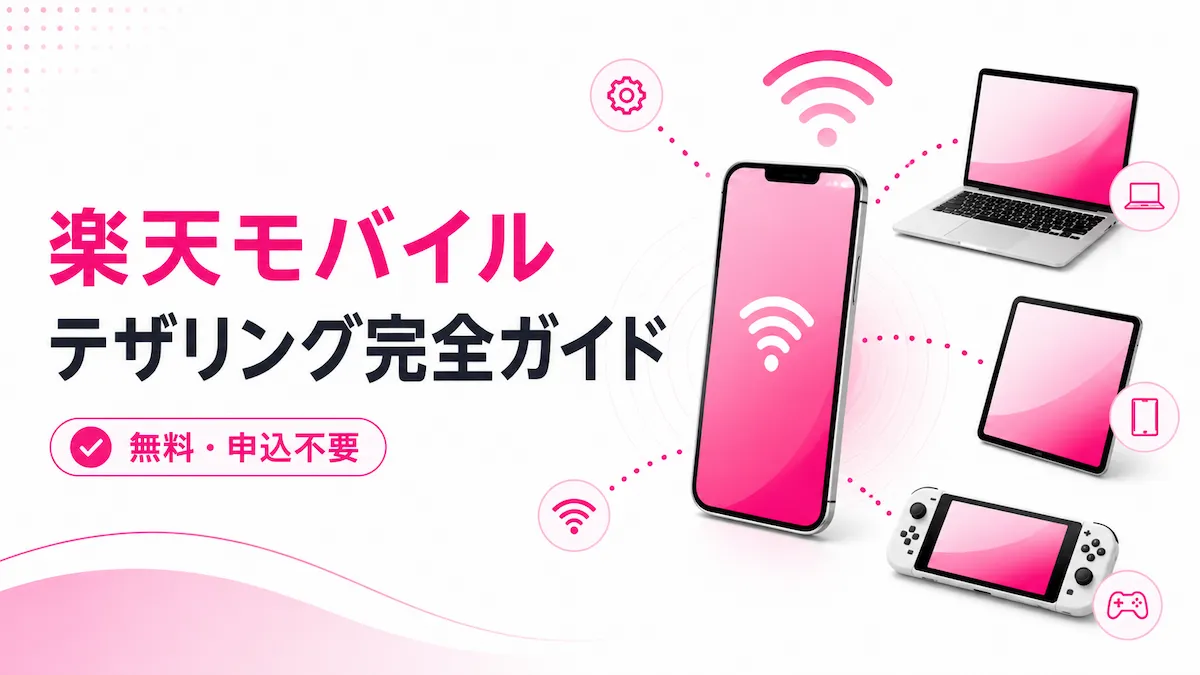
楽天モバイルのテザリングは、Rakuten最強プランを契約していれば 追加料金なし・申込手続きなし で利用できます。スマートフォンの「設定」からテザリングをオンにするだけで、パソコン・タブレット・ゲーム機などをインターネットに接続できます。
追加料金なしで利用できる
楽天モバイル公式サイトでは、テザリングについて「プランのご契約で追加料金なしでご利用いただけます」と案内されています。オプション料金や月額利用料は発生しません。データ通信料はプラン料金に含まれているため、テザリング分だけが別請求になることもありません。
申し込み手続きは不要
楽天モバイル公式FAQ「テザリングの利用は申し込みが必要ですか?」では、「お申し込み手続きは不要です。お使いのスマートフォン等でそのままご利用いただけます。」と明記されています。my 楽天モバイルでの事前申請やオプション加入は必要ありません。
Wi-Fi・USB・Bluetoothの3方式に対応
楽天モバイルのテザリングは、以下の3つの接続方法に対応しています。用途やバッテリー消費の好みに応じて使い分けられます。
| 方式 | 特徴 | 向いているシーン |
|---|---|---|
| Wi-Fiテザリング | 同時複数台接続が可能。設定が比較的かんたん。 | 外出先でPC・タブレット・ゲーム機を一度につなぎたい時 |
| USBテザリング | PCから給電しながら接続できるため長時間作業向き。 | PCで長時間作業する時、バッテリー切れを避けたい時 |
| Bluetoothテザリング | Wi-Fiテザリングよりスマホの電池持ちがよい傾向。 | 外出先で電池を温存しながら使いたい時 |
※機種によってはご利用できない方式がある場合があります。お使いのスマートフォンの仕様もあわせてご確認ください。
楽天モバイル テザリングのやり方(iPhone・Android別)
楽天モバイル公式の「ご利用方法」ページに沿って、Wi-Fiテザリングの手順を整理します。お使いのOSバージョンや機種により表示が一部異なる場合があるため、画面の表記が違う場合は同等のメニューを探してみてください。
iPhoneでテザリングする手順(インターネット共有)
- ホーム画面の「設定」をタップする
- 「インターネット共有」をタップする
- 「ほかの人の接続を許可」のオン・オフ切り替えボタンをタップして、オンにする
- ポップアップが表示された場合は、利用したいテザリング方法(Wi-Fi/Bluetooth)を選択する
- 表示されているパスワードを確認し、接続したい機器(パソコンなど)側で入力する
- テザリングで接続されると、ホーム画面の上部などにラベルが表示される
Androidでテザリングする手順(アクセスポイントとテザリング)
- ホーム画面の「設定」をタップする
- 「ネットワークとインターネット」をタップする
- 「アクセスポイントとテザリング」をタップする
- 「Wi-Fiアクセスポイント」をタップする
- オン・オフ切り替えボタンをタップして、オンにする
- 表示されたQRコードまたはパスワードを確認し、接続したい機器側で入力する
- テザリングで接続されると、ホーム画面の上部などにアイコンが表示される
USBテザリング・Bluetoothテザリングの手順
USBテザリングはスマホとPCをUSBケーブルで接続し、設定メニューから「USBテザリング」をオンにします。Bluetoothテザリングは双方の機器のBluetoothをオンにしてペアリング後、テザリングを許可します。詳細な手順は機種・OSバージョンにより異なるため、お使いの端末のメーカーマニュアルもあわせてご確認ください。
楽天モバイルのテザリングに制限はある?
「テザリングは何GBまで」「速度制限される時間帯はあるのか」と気になる方は多いはずです。公式情報をベースに整理します。
公式FAQでは「制限はありません」と案内
楽天モバイル公式FAQ「テザリングに制限はありますか?」では、「テザリングに制限はありません」と明記されています。ただし、注意事項として以下の場合があると案内されています。
- 有益と認める通信速度の制御
- 大容量の通信の発生などで他のお客様へのサービス提供に支障をきたす恐れのある場合、それらのファイルサイズの圧縮
つまり、「テザリングだから○GBで止まる」という上限値は設けられていない一方で、公平なサービス提供のための速度調整は行われる場合があると案内されている、という整理になります。
出典:楽天モバイル公式FAQ テザリングに制限はありますか?
Rakuten最強プランは20GB超過後もデータ無制限
テザリングのデータ通信量はプランのデータ利用量に合算されます。Rakuten最強プランは20GBを超過しても、割引適用前で 月額3,278円(税込) が上限料金となるため、テザリングを多めに使っても基本料金は変わりません。家族割などの割引条件を満たす場合は、公式ページで案内されている割引後料金になる場合があります。なお、公式の料金プランページにも「混雑時など公平なサービス提供のため速度制御する場合あり」と注記されています。
同時接続台数は端末によって異なる
Wi-Fiテザリングで同時接続できる台数は、お使いのスマートフォンの仕様によって異なります。具体的な台数はお使いの機種のスペック表でご確認ください。なお、同時接続台数が多くなるほど、各機器に割り当てられる速度や、スマートフォンのバッテリー消費・発熱への影響が大きくなる傾向があります。
楽天モバイル テザリングの速度はどのくらい?
テザリングを使うとき、もっとも気になるのが体感速度です。実際の速度はエリア・時間帯・接続方式・端末性能で変わるため、ここでは目安と仕組みを整理します。
速度はエリア・時間帯・端末で変わる
楽天モバイルは、地域により楽天回線網とKDDI(au)回線網のいずれかでサービスを提供しています。楽天回線エリア内であれば高速通信が期待でき、テザリングでもPC作業・Web会議・動画視聴などは問題なく行えるケースが多い一方、地下や建物の奥、混雑する時間帯では速度が落ちることがあります。
公式の注意事項にもあるとおり、「地域により楽天モバイルおよびKDDI株式会社の通信網のいずれかにてサービスを提供しているため、通信網を跨ぐ場合に数秒から数分程度通信が途切れる場合があります」と案内されている点もあわせて押さえておきましょう。
外出先のPC作業なら十分使いやすいケースが多い
メール送受信、Web会議(音声中心)、ブラウザ作業、クラウドサービスへの軽いファイル保存程度であれば、楽天回線エリア内のテザリングで実用上問題ないケースが多いです。出張先のホテルや移動中のカフェでも、Wi-Fiが混雑して遅いより、自分のテザリングのほうが速い場面もあります。
動画視聴・大容量ダウンロードは環境次第
4K動画を長時間視聴したり、毎日大容量のダウンロードを行ったりするような使い方は、回線の混雑状況や電波の強さによって体感が変わりやすい領域です。とくに公平なサービス提供のための速度制御がかかる可能性もあるため、メインの使い方として想定する場合は、自宅の電波状況を事前に確認することをおすすめします。
テザリングが遅い・できない・途切れる時の対処法
テザリングの不調は、原因を切り分ければ意外とすぐに解決することが多いです。チェックしたいポイントを順番に紹介します。
まず確認したい7つのポイント
- 電波状況の確認:アンテナピクトが弱い場所では速度が出にくくなります。窓際など電波の入る場所へ移動してみてください。
- 機内モードのオン/オフ:一度機内モードをオンにしてからオフに戻すと、回線が再接続されて改善する場合があります。
- スマホ本体の再起動:長時間連続使用で不調が出ている場合は再起動が有効です。
- テザリング機能の再オン:設定画面でテザリングを一度オフにし、再度オンにします。
- 接続機器側のWi-Fi設定リセット:PC側のWi-Fi接続情報を一度削除してから再接続します。
- OS・キャリア設定のアップデート:iPhoneは「設定 > 一般 > 情報」、Androidは「設定 > システム」から最新状態を確認します。
- 接続方式の切り替え:Wi-Fiテザリングがうまくいかない場合は、USB・Bluetoothに切り替えると改善することがあります。
iPhoneでインターネット共有が表示されない時
iPhoneで「インターネット共有」のメニュー自体が表示されない場合は、APNプロファイルの設定状態や、SIMカードの認識状況を確認してみてください。楽天モバイルでiPhoneを利用している場合、APN設定は基本的に自動構成されますが、機種変更直後や他社からの乗り換え直後はうまく反映されないケースがあります。
Androidでアクセスポイントが見つからない時
Android側で接続機器からアクセスポイントが見えない場合は、Wi-Fiバンド(2.4GHz/5GHz)の設定を切り替えてみてください。古めのPC・ゲーム機は5GHzに対応していない場合があり、2.4GHzに切り替えると認識されることがあります。
楽天回線とau回線をまたいだ時に通信が途切れる場合
公式案内のとおり、楽天回線エリアとパートナー回線(au)エリアを跨ぐ場面では、数秒から数分程度通信が途切れる可能性があります。テザリング中に電波の入る方の回線網が切り替わっている可能性があるため、移動中ではなく落ち着いた場所で試してみるのも一つの方法です。
テザリングを使う時の注意点
快適にテザリングを使うために、押さえておきたい注意点を整理します。
パスワードの設定はON必須(セキュリティ)
Wi-Fiテザリングを使うときは、必ずパスワードを設定してください。楽天モバイル公式の注意事項でも、「Wi-Fiテザリングご利用時は、第三者による不正利用を防止するため、パスワードを設定のうえ、ご利用ください」と案内されています。テザリング用パスワードは他人に知られないようご自身で管理し、定期的な変更も検討しましょう。
バッテリー消費が大きいためモバイルバッテリーが安心
テザリング中はスマホの電力消費が大きくなりやすいため、長時間使う場合はモバイルバッテリーやUSB給電を併用すると安心です。USBテザリングならPCから給電しながら接続できるため、長時間のPC作業との相性が良いです。
外部機器からスマホ側のサービスにアクセスできる場合がある
楽天モバイル公式の注意事項では、テザリング機能を利用して接続した外部機器から、親機側のサービス情報の閲覧や手続きが可能となる場合があると案内されています。家族・知人と接続情報をシェアする際は、自分の楽天会員アカウントなどに不要にアクセスされないよう注意してください。テザリング後は外部機器側で各サービスから一度ログアウトし、再ログインすることが推奨されています。
繋ぎっぱなしはバッテリー・発熱・通信量に注意
テザリングを長時間オンにしたまま放置すると、バッテリー消費・発熱・意図しないバックグラウンド通信のリスクが高まります。使い終わったらテザリング機能をオフにする習慣をつけると、トラブル予防になります。
他社SIMでのテザリングは動作保証外
楽天モバイル公式の注意事項では、「他社のSIMカードを挿入してテザリングをご利用いただく場合については、動作確認などを実施しておらず、一切の動作保証を行っておりません」と案内されています。デュアルSIMで他社回線を併用している場合は、楽天モバイル回線側で接続するようにしましょう。
楽天モバイルを固定回線代わりにテザリングで使うのはアリ?
「テザリングが無制限なら、自宅の光回線をやめて楽天モバイル1本にしたい」と考える方もいます。判断の目安を整理します。
一人暮らし・ライト利用なら候補になる
普段の用途が、Web閲覧・SNS・メール・標準画質の動画視聴中心であれば、楽天回線エリア内で電波が安定している方は、テザリングを自宅Wi-Fi代わりにする選択肢もあります。Rakuten最強プランは20GB超過後も割引適用前で月額3,278円(税込)が上限料金のため、データ通信量を気にせず使いやすいのは大きな利点です。
家族利用・長時間動画・オンライン会議中心なら注意
家族複数人で同時にネットを使う、4K動画を毎日長時間視聴する、業務でオンライン会議や大容量ファイル送受信が多い、といった使い方の場合は、混雑時の速度制御や電波状況の影響を受けやすくなります。スマホ1台のテザリングだけで賄うのはやや厳しいケースが多いです。
安定性重視ならホームルーター運用も検討
「自宅では据え置きで使いたい」「家族でWi-Fiを共有したい」という場合は、公式ホームルーターサービスのRakuten Turboや、対応ルーターを使った楽天モバイル回線の固定回線化も選択肢になります。スマホテザリングと比べて、給電の安定性や同時接続性能の面で扱いやすい場合があります。詳しくは以下の記事もあわせてご覧ください。
テザリング機能はどんな機種でも使える?
機種選びで気をつけたいポイントを整理します。
基本的にRakuten最強プラン対応機種ならOK
楽天モバイルで販売されているスマートフォンは、基本的にテザリング機能に対応しています。利用前に、お使いの機種の仕様(対応するWi-Fi通信規格・同時接続台数など)を製品ページで確認しておきましょう。
他社購入端末は対応バンド・APNを確認
他社で購入したSIMフリー端末を持ち込んで利用する場合は、楽天モバイルの対応バンド・SIMロック状況・APN設定をあわせて確認してください。対応端末は楽天モバイル公式のご利用製品の対応確認ページから検索できます。
PCで仕事中心に使うなら端末選びにも一工夫
外出先でPC作業中心に使う方は、テザリング時のバッテリー持ちや発熱を考慮した端末選びがポイントになります。詳しくは楽天モバイルでPC仕事をする方法の記事もあわせてご覧ください。
これから契約するなら従業員紹介キャンペーンも確認
これから楽天モバイルを契約する方は、エントリーで 他社からの乗り換え(MNP)なら最大14,000ポイント が進呈される従業員紹介キャンペーン(キャンペーンコード:2162)も確認しておきましょう。乗り換え以外の申し込みでもポイント進呈対象となる場合がありますが、進呈ポイント数や条件は変更される可能性があるため、ログイン後の表示内容を最終確認してください。
テザリングを目的に楽天モバイルを契約する場合、初期費用の実質負担を抑えやすくなるため、申込前にあわせてご確認ください。
なお、楽天モバイル公式では、契約者向けに「テザリング利用で100ポイントプレゼントキャンペーン」(過去20GBを超過したことがない方が対象、要エントリー)が毎月実施されている時期もあります。最新の開催状況・条件は楽天モバイル公式キャンペーンページでご確認ください。
よくある質問(FAQ)
楽天モバイルのテザリングに申し込みは必要ですか?
申し込み手続きは不要です。楽天モバイル公式FAQでも「お申し込み手続きは不要です。お使いのスマートフォン等でそのままご利用いただけます」と案内されています。
テザリングに追加料金はかかりますか?
追加料金はかかりません。Rakuten最強プランの月額料金内で利用できます。テザリング分のデータ通信量はプランのデータ利用量に合算され、20GB超過後は割引適用前で月額3,278円(税込)が上限料金となります。家族割などの割引条件を満たす場合は割引後料金になる場合があります。
テザリングに容量制限はありますか?
公式FAQでは「テザリングに制限はありません」と案内されています。ただし、公平なサービス提供のため、有益と認める通信速度の制御や、大容量通信時のファイルサイズ圧縮が行われる場合があります。
テザリングは何台まで同時接続できますか?
同時接続できる台数は、お使いのスマートフォンの仕様によって異なります。具体的な対応台数は、機種ごとのスペック表でご確認ください。
テザリングでテレビをインターネット接続できますか?
Wi-Fi対応のテレビであれば、Wi-Fiテザリングを介してインターネット接続できる場合があります。テレビ側のWi-Fi通信規格(IEEE802.11シリーズ)とスマートフォン側の規格が対応している必要があります。
テザリング中にデータ通信量はどうカウントされますか?
テザリング利用分のデータ通信量も、Rakuten最強プランのデータ利用量に合算されます。利用状況はmy 楽天モバイルでご確認いただけます。
iPhoneで「インターネット共有」が表示されない時はどうすれば?
SIMカードの認識状況やAPN構成プロファイルの状態をご確認のうえ、本体の再起動を試してみてください。改善しない場合は、my 楽天モバイルや楽天モバイルのチャットサポートで状況を確認すると確実です。
楽天モバイルだけでスマホ・PC・タブレットをまかなえますか?
ライト利用の方であれば、テザリングで賄えるケースもあります。ただし、家族複数人で同時利用したい場合や、長時間の動画・オンライン会議が中心の場合は、Rakuten Turboなどのホームルーターや、対応ルーターを使った楽天モバイル回線の固定回線化との併用も含めて検討するのが現実的です。
まとめ:楽天モバイルのテザリングは申込不要・追加料金なしで使える
楽天モバイルのテザリングは、Rakuten最強プランを契約していれば申込不要・追加料金なしで利用できます。公式FAQでは「テザリングに制限はありません」と案内されており、Wi-Fi・USB・Bluetoothの3方式に対応している点も使い勝手の良いところです。一方、混雑時などには公平なサービス提供のための速度制御が行われる場合があるため、自宅の固定回線代わりに使う場合は電波状況や利用シーンを踏まえた判断がおすすめです。
これから楽天モバイルを契約してテザリングを活用したい方は、エントリーで他社からの乗り換え(MNP)なら最大14,000ポイントが進呈される楽天モバイル従業員紹介キャンペーンもあわせてご確認ください。進呈ポイント数や条件は変更される可能性があるため、最新条件は公式ページやログイン後の表示内容を最終確認のうえご利用いただけると安心です。
楽天モバイル従業員紹介キャンペーン
MNP最大14,000pt/乗り換え以外 最大13,000pt
紹介リンクからログインして条件を確認する
楽天IDでログインすると紹介ログインが完了します
ログインだけでは申し込み完了になりません
ログイン後にポイント数と対象条件を確認できます
楽天モバイルの最新情報を見逃さないために
Googleで当サイトを優先ソースに追加すると、楽天モバイルに関する最新記事がGoogle検索やAIによる概要などで見つけやすくなります。

登録は無料で、Googleの設定からいつでも解除できます。
あわせて読みたい

- 2026年1月31日
楽天モバイルの衛星通信はいつから?iPhone対応・AST・J-LEOの違いを解説
楽天モバイルの衛星通信「Rakuten最強衛星サービス」は2026年第4四半期の開始を目指しています……