
- 2026年4月11日
広告運用のために電話番号が欲しいなら楽天モバイルはあり?追加回線と従業員紹介を解説
広告運用やSMS認証のために電話番号を分けたい方へ。楽天モバイルなら個人でも追加回線を持ちやすく、2……
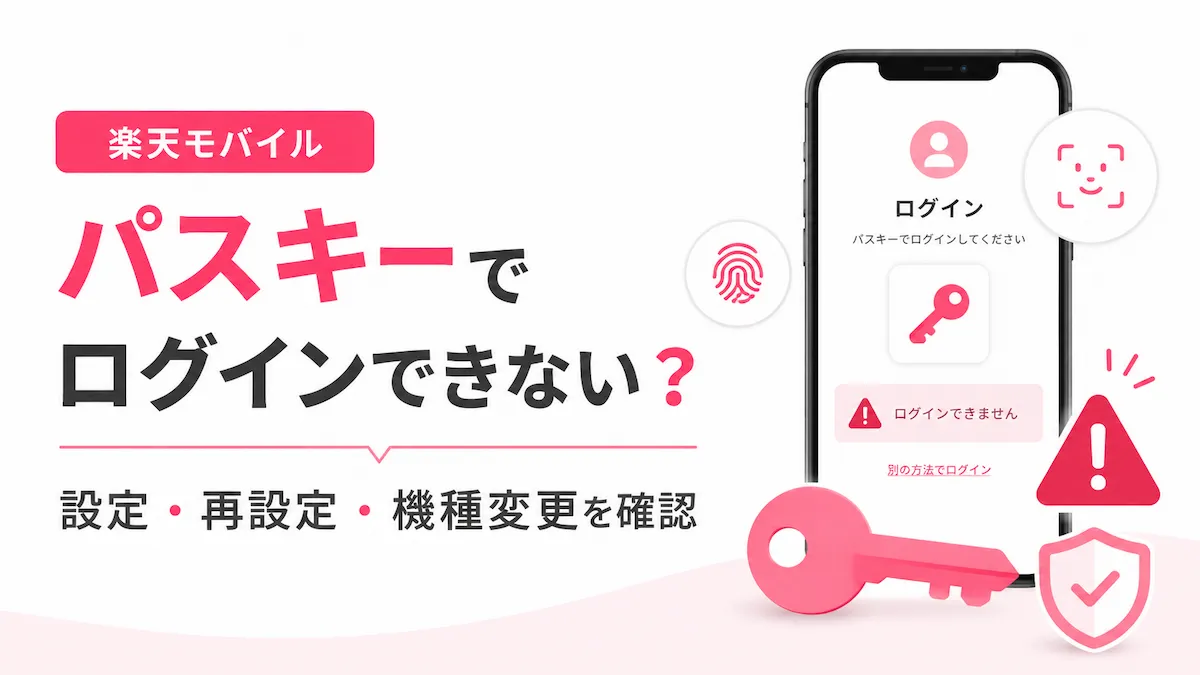
楽天モバイルのパスキーでログインできない場合は、まず次の3点を確認すると解決が早くなります。①パスキーを設定済みかどうか、②契約時に使用した楽天IDでログインしようとしているか、③今使っている端末に利用可能なパスキーがあるかどうかです。楽天モバイルでは2026年6月16日(火)以降、パスキー設定済みの方はパスキーによるログインが必要になり、パスキーを設定していない方は引き続き楽天ID・パスワードでログインできると案内されています。「利用可能なパスキーがありません」と表示される場合は、現在の端末で対象のパスキーを利用できていない可能性があります。
この記事では、楽天モバイルやRakuten Linkでパスキー認証ができない時に確認したいポイントを、症状別に整理して解説します。パスキーの設定・再設定・削除の方法や、機種変更時の対処法もあわせて紹介します。あわせて、楽天モバイル従業員紹介キャンペーン(キャンペーンコード:2162)を利用する際に注意しておきたい楽天IDまわりのポイントもまとめます。
ログインがうまくいかない時は、原因をやみくもに探す前に、まず自分の状況を整理すると解決が早くなります。下の表で、表示されている症状に近いものを確認してみてください。
| 症状・表示 | 主な確認ポイント | 優先する対処 |
|---|---|---|
| 「利用可能なパスキーがありません」 | パスキーの同期、端末・OS・ブラウザの対応状況 | 同じApple Account/Googleアカウントか確認し、同期設定を見直す |
| パスキー非対応端末でログイン画面が進まない | QRコードによる認証に対応しているか | 登録済みの別端末でQRコードを読み取る |
| 機種変更後にログインできない | OSやクラウドアカウントが変わった可能性 | 旧端末、または同じOS・同じアカウントの別端末から追加設定 |
| パスワード入力欄が出てこない | パスキー設定済みの可能性 | 表示される認証画面に従うか、パスキー管理ページで設定状況を確認 |
| 「この楽天IDでは、ご契約がありません」 | 契約時と現在ログイン中の楽天IDが異なる可能性 | 申し込み完了メールから契約時の楽天IDを確認する |
| Rakuten Linkだけログインできない | パスキー以外のアプリ・ブラウザ側の設定、対応OSかどうか | 標準ブラウザの設定や端末の時刻設定、OSバージョンを確認する |
楽天モバイルでは2026年6月16日(火)以降、パスキーを設定済みの方はパスキーによるログインが必須となり、楽天IDとパスワードでのログインは利用できないと案内されています。一方、パスキーを設定していない方は、引き続き楽天ID・パスワードでログインできると案内されています。ログイン画面でパスワード入力欄が表示されない場合は、パスキー設定済みの可能性があります。端末の指紋認証・顔認証・PINなど、端末のロック解除と同じ方法での認証を試してください。なお、サービスや環境によっては、パスキーではなくパスワードやメールによる二要素認証でのログインが案内される場合もあると公式に注記されています。
パスキーでログインしようとした際に「利用可能なパスキーがありません」と表示される場合、主に次のような状況が考えられます。すべての方に当てはまるわけではないため、心当たりのある項目から確認してみてください。
同じ端末であっても、Apple AccountやGoogleアカウントをサインアウト・切り替えている場合、パスキーを設定した時のアカウントと現在のアカウントが異なっていると、パスキーを検出できないことがあります。パスキーを設定した当時、どのアカウントでサインインしていたかをあわせて確認してみてください。
パスキーは、端末単体だけでなく、端末のOSやApple Account・Googleアカウントなどのクラウドアカウントと連携して保存・同期される仕組みです。そのため、パスキーを設定した時と別の端末を使っていても、同じOS・同じクラウドアカウントであれば、パスキーが同期されて利用できる場合があります。逆に、今使っている端末に対象のパスキーが同期されていない場合は、「利用可能なパスキーがありません」と表示されることがあります。
楽天IDのヘルプでは、Android端末で2025年12月23日(火)以前に作成したパスキーの一部について、端末間で同期されていなかったとの案内が出ています。この事象に該当する場合は、対象者ごとに案内された方法に従い、パスキーの再設定、または既存パスキーを削除したうえでの再設定が必要です。ただし、「利用可能なパスキーがありません」と表示された方すべてがこの事象の対象とは限らないため、まずは他の原因(アカウントの違いや機種変更など)もあわせて確認することをおすすめします。対象者には、2026年5月に楽天グループから再設定または削除に関する案内メールが送付されています。メールを受信している場合は、記載された手順を優先してください。
パスキーに対応していない端末を使っている場合は、画面に表示されるQRコードを、パスキーを登録済みの別の端末で読み取ることでログインできる方法が案内されています。手元にパスキー登録済みのスマートフォンなどがあれば、QRコードが表示された画面でこの方法を試してみてください。なお、サービスや環境によっては、QRコードではなくパスワードやメールによる二要素認証でのログインが案内される場合もあります。
パスキーを登録した端末を紛失・初期化・売却してしまった場合、その端末でのパスキー認証はできなくなります。別の端末でも同じ楽天IDのパスキーを設定済みであれば、そちらからログインを試してみてください。同じOS・同じクラウドアカウントの端末が他にない場合は、後述する問い合わせ窓口の利用も選択肢になります。
Rakuten Link(アプリ)も、楽天モバイル公式の案内でパスキー対応サービスの一つとして挙げられています。ログインできない場合は、パスキー特有の原因と、それ以外の一般的なログインエラーを分けて考えると整理しやすくなります。
Rakuten Linkにログインできない場合は、現在入力している楽天IDが、楽天モバイルの契約時に使用した楽天IDと一致しているか確認してください。特に家族共用の端末やブラウザを使っている場合、契約者本人以外の楽天IDでログインした状態が残っていることがあります。ログイン後に「この楽天IDでは、ご契約がありません」と表示される場合も、この可能性を確認してみてください。契約時にどの楽天IDを使ったか分からなくなった場合は、楽天モバイルの申し込み完了メールを受信したメールアドレスをもとに確認する方法が案内されています。そのメールアドレスに紐づく楽天ID・パスワードで、あらためてログインを試してみてください。
Rakuten Linkでも、その楽天IDでパスキーを設定済みであれば、2026年6月16日(火)以降はパスキーによるログインが必要になると案内されています。パスワード入力画面が表示されない場合は、端末の生体認証やPINでのログインを試してください。パスキー以外の一般的なログインエラーについては、標準ブラウザをChromeやSafariに設定することや、端末の時刻設定を自動に合わせることなどが公式に案内されています。
2026年7月以降のRakuten Linkアプリ バージョン4.0.0では、Android 9以下・iOS 15以下は利用できないと案内されています。該当する場合は、Android 10以降・iOS 16以降へのアップデートを確認してください(iPadやiPod touchは対象外です)。対応バージョンより古いOSのままでは、パスキーの有無にかかわらずログインやアプリの利用自体ができないことがあります。ログインできない場合は、お使いの端末のOSやRakuten Linkアプリのバージョンもあわせて確認してみてください。
パスキー認証の画面自体が表示されない場合や、パスキー以外の場面で止まっている場合は、パスキーの問題と決めつけず、ブラウザや時刻設定などの基本的な項目もあわせて確認してみてください。Rakuten Linkの基本的な使い方はRakuten Linkの使い方でも解説しています。
パスキーは、パスワードに代わる新しいログイン認証方式で、端末に登録された指紋・顔認証やPINコードなど、端末のロック解除と同じ方法でログインできる仕組みです。楽天モバイルでは楽天会員ログインにパスキーが導入されており、複雑なパスワードを入力する手間が減るほか、パスワードを入力する場面自体が減ることでフィッシング詐欺などのリスクへの耐性が高まる仕組みとして案内されています。ここでは、設定状況の確認方法と、設定・再設定・削除の流れを整理します。
楽天モバイル公式・楽天IDの案内では、パスキーの管理ページから設定状況を確認できるとされています。ログイン後の画面で、現在登録されているパスキーの一覧や利用中の端末を確認してみてください。
パスキーがまだ設定されていない場合は、次のような流れで設定できると案内されています。
設定が完了すると、次回以降はユーザID・パスワードを入力しなくても、端末の生体認証やPINでログインできるようになります。実際の画面表示は端末や環境によって異なる場合があるため、表示内容にしたがって進めてください。
次のようなケースでは、パスキーの再設定が必要になる場合があると案内されています。
再設定が必要かどうかは、パスキー管理ページの表示や、楽天グループから届く案内メールでも確認できます。
パスキーは、パスキー管理ページから削除できます。登録しているパスキーが1つだけの場合、そのパスキーを削除するとパスキーではログインできなくなるため、削除前にほかの端末で利用できるパスキーがないか確認しておきましょう。なお、楽天モバイルではパスキー未設定の方は楽天ID・パスワードでログインできると案内されています。パスキーの再設定・削除を求める案内メールが届いている場合は、その案内を優先してください。
楽天IDのヘルプでは、1つの楽天IDにつき最大5つまでパスキーを登録できると案内されています。ただし、同じGoogleアカウントやApple Accountなどのクラウドサービスアカウントで登録できるパスキーは1つです。同じクラウドアカウントを利用する端末では、同期された既存のパスキーを利用できる場合があるため、端末ごとに必ず新規登録が必要というわけではありません。
パスキーはOSやクラウドアカウントと連携して同期される仕組みのため、機種変更後の状況によって対処法が変わります。
iPhoneから新しいiPhoneへ同じApple Accountで機種変更した場合や、Androidから新しいAndroidへ同じGoogleアカウントで機種変更した場合は、パスキーが同期されて、新しい端末でもそのまま利用できる場合があります。ただし、同じクラウドアカウントを利用していても、端末のOSバージョンによっては再設定が必要になる可能性があると公式に案内されています。ログインできない場合は、新端末で対象のクラウドアカウントに正しくサインインできているか、OSが最新の状態になっているかをあわせて確認してみてください。
iPhoneからAndroidへ、またはAndroidからiPhoneへなど、OSをまたいで機種変更した場合は、パスキーが自動的には引き継がれず、新しい端末での追加設定・再設定が必要になります。旧端末がまだ使える状態のうちに、新しい端末用のパスキーを追加登録しておくとスムーズです。
旧端末でまだパスキー認証ができる状態であれば、その端末を使って新しい端末用のパスキーを追加登録できます。パスキーの追加登録には既存のパスキーによる認証が必要になるため、設定作業中は新旧両方の端末にアクセスできる状態にしておいてください。
パスキーを登録した端末がすべて手元になく、同じOS・同じクラウドアカウントの端末もない場合は、自力での再設定が難しいことがあります。この場合は、楽天モバイルまたは楽天IDのお問い合わせ窓口へ相談する流れが案内されています。
my 楽天モバイルアプリ(単体アプリ)は、2026年8月5日に提供を終了しました。2026年7月30日には、契約内容の確認や各種手続きなどの機能がRakuten Linkアプリへ統合されています。現在、パスキーでログインできる主なサービスは次のとおりです。
| 対応サービス | 主な用途 |
|---|---|
| 楽天モバイルWebサイト上でのログイン | 公式サイトでのマイページ関連操作 |
| 楽天モバイル申し込み時のログイン | 楽天モバイルのお申し込み時のログイン |
| my 楽天モバイル(Web版) | 契約内容・料金・データ利用量の確認 |
| Rakuten Linkアプリ | 契約内容の確認・各種手続き・国内通話やSMSの利用 |
my 楽天モバイルアプリ終了後にどこから契約内容を確認すればよいかは、my 楽天モバイルアプリ終了後の使い方でも詳しく解説しています。
楽天モバイルの従業員紹介キャンペーン(キャンペーンコード:2162)を利用する場合も、パスキーの有無にかかわらず押さえておきたいポイントがあります。申し込み前のログイン確認が、特典の取りこぼしを防ぐうえで大切です。
従業員紹介の紹介リンクから申し込みを進める際は、実際に契約する本人の楽天IDでログインすることが重要です。パスキーでのログインは入力の手間が少ないぶん、どの楽天IDでログインしているかを見落としやすくなることも考えられるため、紹介リンクを開いたあとは、ログイン中の楽天IDを一度確認してから申し込みに進むと安心です。申し込み手順は従業員紹介の申し込み手順でも整理しています。
パスキーは楽天IDに紐づき、端末またはクラウドアカウントに保存・同期されます。パスキー認証を始める前に入力したユーザIDまたはメールアドレスが、楽天モバイルの契約者本人のものか確認してください。認証が完了した後も、画面に表示されている楽天ID(契約者情報)が本人のものかを確認しておくと、より安心です。
従業員紹介では、紹介リンク経由のログインがきちんと記録されているかを確認することも大切です。申し込み前後には、ログイン完了メールが届いているかもあわせて確認しておくと安心です。メールの見方や届かない場合の確認ポイントは、紹介ログイン完了メールの確認方法で整理しています。なお、紹介リンクを開いた際に画面が真っ白になる、エラーが表示されるなど、パスキー以外の原因でログイン自体が進まない場合は、楽天紹介キャンペーンで400エラー?ログインできない原因と解決策もあわせてご確認ください。
パスキーを設定したらパスワードではログインできませんか?
楽天モバイルでは2026年6月16日(火)以降、パスキー設定済みの方はパスキーによるログインが必須となり、楽天IDとパスワードによるログインは利用できないと案内されています。パスキーを設定していない方は、引き続き楽天ID・パスワードでログインできます。なお、サービスや環境によっては、パスワードやメールによる二要素認証が案内される場合もあります。
「利用可能なパスキーがありません」は再設定が必要ですか?
今の端末やクラウドアカウントに対象のパスキーが同期されていない場合に表示されることがあります。まずは同じApple Account・Googleアカウントでログインしているかを確認してください。2025年12月23日以前にAndroidで設定したパスキーの一部は同期不具合の対象となる場合があり、その際は削除・再設定が案内されています。
パスキーに対応していない端末でもログインできますか?
画面に表示されるQRコードを、パスキーを登録済みの別の端末で読み取ることでログインできる方法が案内されています。手元にパスキー登録済みの端末があれば試してみてください。サービスや環境によっては、パスワードやメールによる二要素認証が案内される場合もあります。
Rakuten Linkだけログインできない時はどうすればよいですか?
まずログイン中の楽天IDが契約時と同じか確認してください。あわせて、お使いの端末が2026年7月以降のRakuten Linkアプリ バージョン4.0.0を利用できるOSかどうかも確認しましょう(Android 9以下・iOS 15以下は利用できないと案内されています)。パスキー認証の画面自体が出ない場合は、標準ブラウザの設定や端末の時刻設定など、パスキー以外の一般的なログインエラーの可能性もあわせて確認してみてください。
機種変更前に何をしておけばよいですか?
旧端末でまだパスキー認証ができるうちに、同じ楽天IDで新しい端末用のパスキーを追加登録しておくと安心です。特にOSが変わる機種変更では自動的に引き継がれないため、事前の設定がスムーズです。同じOS・同じクラウドアカウントであっても、OSバージョンによっては再設定が必要になる場合があります。
パスキーを削除すればパスワードログインに戻せますか?
楽天モバイルでは、パスキーを設定していない方は楽天ID・パスワードでログインできると案内されています。パスキー自体は管理ページから削除できますが、登録しているパスキーが1つだけの場合は、削除するとパスキーでログインできなくなります。再設定・削除を求める案内が届いている場合は、その手順を優先してください。
楽天モバイルのパスキーでログインできない場合は、まず「パスキー設定済みかどうか」「正しい楽天IDでログインしているか」の2点を確認するのが近道です。「利用可能なパスキーがありません」と表示される場合は、今の端末やクラウドアカウントにパスキーが同期されていない可能性があり、パスキー非対応端末ではQRコードによるログイン方法も用意されています。2025年12月23日以前にAndroidで設定したパスキーの一部は再設定が案内されています。機種変更の際は、OSやクラウドアカウントが変わるかどうかで対処法が異なるため、旧端末が使えるうちに新端末用のパスキーを準備しておくと安心です。また、2026年8月5日にmy 楽天モバイルアプリが終了し、現在は「my 楽天モバイル(Web版)」と「Rakuten Linkアプリ」でログインする仕組みになっている点もあわせて押さえておきましょう。
従業員紹介キャンペーンを利用する方は、パスキーのログイントラブルを解決したうえで、契約する本人の楽天IDで紹介リンクからログインし、ログイン完了メールを確認してから申し込みに進むことをおすすめします。最新の対応条件や画面表示は、楽天モバイル公式のお知らせやログイン後の画面で最終確認してください。
本記事の内容は、以下の公式情報をもとに作成しています。最新の状況は各ページでご確認ください。
楽天モバイル従業員紹介キャンペーン
乗り換え(MNP)14,000pt/乗り換え以外 13,000pt
スマホ回線(Rakuten最強プラン・Rakuten最強U-NEXT)の申し込みが対象
紹介リンクからログインして条件を確認する
楽天IDでログインすると紹介ログインが完了します
ログインだけでは申し込み完了になりません
Wi-Fiルーターを同時購入する申し込みは対象外です
楽天モバイルの最新情報を見逃さないために
Googleで当サイトを優先ソースに追加すると、楽天モバイルに関する最新記事がGoogle検索やAIによる概要などで見つけやすくなります。

登録は無料で、Googleの設定からいつでも解除できます。
広告運用やSMS認証のために電話番号を分けたい方へ。楽天モバイルなら個人でも追加回線を持ちやすく、2……
my 楽天モバイル(Web)は2026年5月中にホーム画面をリニューアル予定。終了する機能、URL変……
楽天モバイルの「テザリング利用で100ポイントプレゼントキャンペーン」を解説。20GBを超えたことが……
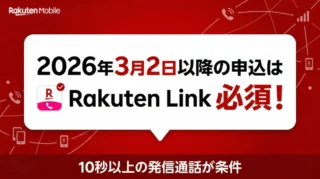
楽天モバイル従業員紹介キャンペーンは2026年3月2日9:00以降の申込からRakuten Link……

2026年ワールドカップ観戦旅行に楽天モバイルは使える?アメリカ・カナダ・メキシコでの海外ローミング……
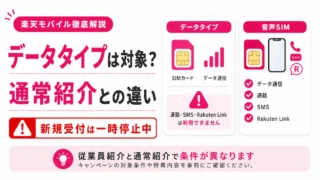
楽天モバイルのRakuten最強プラン(データタイプ)は従業員紹介キャンペーン対象なのかを解説。通常……