
- 2026年1月27日
楽天モバイル店舗でできること・できないこと!データ移行や修理は?来店前の完全ガイド
楽天モバイル店舗でできること・できないことを完全ガイド。新規/乗り換えの手続き、データ移行サポートの……
my 楽天モバイルでeSIMのダウンロードができず、機種変更した新しいスマホで設定が止まって困っていませんか。
結論からいうと、楽天モバイルでeSIMを使っている回線を新しいスマホに移すときは、原則として「SIM再発行」と「開通手続き」が必要です。 さらに、新しいスマホがWi-Fiにつながっていない、旧端末のeSIMを先に削除してしまった、iPhoneのキャリア設定アップデートが終わっていないといった理由でつまずくことがあります。
この記事では、my 楽天モバイルでeSIMのダウンロードができないときに、どこを確認すればよいのかを順番に整理します。これから機種変更する方が失敗しにくくするポイントもあわせて解説します。
eSIM設定で止まったときは、いきなり何度もやり直すより、まず次の3点を確認するのが近道です。
楽天モバイル公式でも、eSIM交換・再発行後はmy 楽天モバイルの「お申し込み状況の確認」から「お申し込み履歴を見る」へ進み、そこから開通手続きを行う流れが案内されています。新しいスマホがインターネットに接続していない場合は、Wi-Fi接続が必要です。
eSIMのダウンロードができないと感じるとき、実際には開通手続きに進む場所がわかりにくいだけというケースがあります。
my 楽天モバイルでは、トップ画面や契約プラン画面を見ているだけでは開通できない場合があります。まずは「お申し込み状況の確認」または「申し込み履歴」を開き、該当の申込番号を選択してください。そこに「eSIM開通手続きに進む」または「SIMの初期設定をする」といったボタンが表示される流れです。
新しい端末は、まだ楽天モバイル回線で通信できない状態のことが多いため、開通前はWi-Fi接続が前提になりやすいです。
「eSIMをダウンロードできない」「画面が進まない」と感じたら、まず自宅Wi-Fiや別回線のテザリングなどで新しいスマホをインターネット接続してください。Wi-Fi未接続のままでは、my 楽天モバイルへのログインや開通処理で止まることがあります。
eSIMは、再発行申請を出した直後にすぐ使えるとは限りません。楽天モバイル公式でも、再発行完了後に「[楽天モバイル] eSIMプロファイル ダウンロードのお願い」というメールを確認してから開通に進む流れが案内されています。メール受信前の段階では、開通手続きを行うことができないとされています。
迷惑メールフォルダも含めて確認し、案内前の段階で何度も更新し続けないようにしましょう。申請状況によっては確認や審査が入る場合もあります。
楽天モバイルでeSIM利用中に機種変更する場合、基本の流れを先に知っておくと失敗しにくくなります。
楽天モバイル公式では、eSIMをご利用中で新しい製品でもeSIMを利用する場合は、「SIM再発行」「開通手続き」が必要と案内されています。
そのため、単純に新しいスマホへログインするだけでそのまま回線が移るとは限りません。特にAndroidからAndroid、AndroidからiPhoneなどでは、再発行が前提になると考えておくとわかりやすいです。
なお、公式ページではSIM再発行申請前にeSIMプロファイルを削除しないでくださいと明記されていますので、手順の順序は必ず守ってください。
iPhone同士の機種変更では、eSIMクイック転送によってSIM再発行が不要になる場合があります。
ただし、すべてのケースで必ず使えるわけではありません。条件に合わない場合や表示が出ない場合は、通常どおり再発行と開通手続きが必要です。iPhone同士だから必ず簡単に移る、と決めつけないほうが安心です。
詳しい条件は、楽天モバイル公式の「iPhoneのeSIM クイック転送を使ったデータとSIMの移行方法」で確認できます。
設定画面上で完了したように見えても、最後の確認は大切です。楽天モバイル公式でも、開通後はWi-Fiをオフにして、アンテナ横に4Gまたは5Gが表示されるか確認する流れが案内されています。
SafariやChromeなどのWebブラウザアプリが利用できれば、回線切り替えが完了している目安になります。
これは機種変更時によくある失敗のひとつです。楽天モバイル公式では、SIM再発行申請前にeSIMプロファイルを削除しないでくださいと案内されています。理由は、ワンタイムパスワードのSMSが受け取れなくなり、my 楽天モバイルで再発行手続きが進めにくくなるためです。
すでに削除してしまい、SMS認証が受けられない場合は、無理に自己解決しようとせず、楽天モバイルコミュニケーションセンターへの確認を検討してください。
SIM再発行では、SMSで送られるワンタイムパスワード認証が必要になることがあります。旧端末が使えない、SMSが届かない、回線停止状態になっているなどの場合は、そのまま手続きが止まります。
楽天モバイル公式でも、ワンタイムパスワードが届かない・受け取れない場合の案内が用意されています。特に機種変更前のeSIM削除や、旧端末故障時はこのパターンに注意が必要です。
再発行申請直後で、まだ案内メール送信前の可能性があります。eSIMは、再発行の受付完了と、実際にダウンロード可能になるタイミングが同時ではない場合があります。
また、回線や申込番号を見間違えているケースもあります。複数回線契約中の方は、対象の電話番号をよく確認してください。
iPhoneでは、開通時や回線切り替え後に「キャリア設定アップデート」が表示されることがあります。楽天モバイル公式では、表示された場合は必ず「アップデート」をタップするよう案内されています。
表示を見逃した場合は、設定 → 一般 → 情報の順に進むと、アップデートが表示されることがあります。ここを飛ばすと、開通後にうまく通信できない原因になりえます。
iPhone 14以降では、初期設定中に「モバイル通信プランの選択」画面が想定どおり表示されないことがあります。楽天モバイル公式では、その場合の対処として以下の手順が案内されています。
上記で「Rakuten」が表示されない場合は、my 楽天モバイルアプリから楽天回線の開通を行う案内もあります。端末の初期設定画面だけで完了しなくても、すぐに失敗と判断しなくて大丈夫です。my 楽天モバイル側の申し込み履歴に戻って確認しましょう。
eSIM機種変更でいちばん大切なのは、旧端末をまだ操作できる段階で動くことです。旧端末でSMSを受け取れる状態なら、SIM再発行の認証も進めやすくなります。
SIM再発行の流れ自体を先に確認したい方は、こちらの記事もあわせてご覧ください。
my 楽天モバイルで複数回線を契約している場合、別の回線で手続きを進めてしまうと混乱しやすくなります。再発行前に、対象の電話番号が表示されているか確認してから進めてください。
楽天モバイル公式では、交換・再発行後の開通手続きには120日間の有効期限があると案内されています。後でやろうと思って放置しすぎると、期限切れとなり楽天モバイルコミュニケーションセンターへの問い合わせが必要になる可能性があります。
これから楽天モバイルを申し込む方は、eSIMが便利だからこそ、申し込み前に機種変更時の流れまでイメージしておくと安心です。
特に大事なのは次の3つです。
従業員紹介キャンペーンを利用したい場合は、先にエントリーを済ませたうえで申し込みに進み、開通や機種変更時に慌てないよう手順を確認しておくのがおすすめです。
eSIMで早く使い始めたい方は、即日開通のポイントもあわせて確認しておくとスムーズです。
eSIMのダウンロードができない時、まず何から確認すればいいですか?
まずは、新しいスマホがWi-Fi接続できているか、my 楽天モバイルの申し込み履歴から開通手続きに進んでいるか、eSIM再発行完了メール(「[楽天モバイル] eSIMプロファイル ダウンロードのお願い」)が届いているかを確認してください。
機種変更では必ずSIM再発行が必要ですか?
楽天モバイル公式では、eSIM→eSIMの機種変更は原則としてSIM再発行と開通手続きが必要です。ただし、iPhone同士ではeSIMクイック転送により再発行不要になる場合があります。
旧端末のeSIMを削除してから新端末設定をしてもいいですか?
おすすめしません。楽天モバイル公式でも、SIM再発行申請前にeSIMプロファイルを削除しないよう案内されています。SMS認証が受け取れなくなり、再発行手続きが進めにくくなるためです。
iPhoneで開通できない時は何を確認すればいいですか?
my 楽天モバイルから開通手続きができているかに加えて、キャリア設定アップデートが表示されていないか確認してください。表示された場合は「アップデート」を選びます。表示されない場合は「設定」→「一般」→「情報」へ進んでみてください。
iPhone 14以降で「モバイル通信プランの選択」が表示されない場合は?
ホーム画面の「設定」→「モバイル通信」→「モバイル通信プランを追加」と進み、「Rakuten」が表示されればタップして開通に進めます。表示されない場合は、my 楽天モバイルアプリの申し込み履歴から開通手続きを行ってください。
不安な場合は店舗で相談できますか?
オンラインでのeSIM設定に不安がある場合は、店舗申し込みやサポートを検討するのも一つの方法です。ただし、来店前に必要な流れや注意点を把握しておくと、よりスムーズに進めやすくなります。
《 紹介特典:MNP14,000pt/新規契約11,000pt 》
申込用リンク: https://r10.to/hPfy8E

MNPで14,000ポイント、新規契約で11,000ポイント進呈。
Rakuten Turboも特典対象。新規、追加、再契約、データタイプでもお申し込みいただけます。
紹介リンクで楽天IDにログイン後、お申し込みにお進みください。
▼キャンペーンの詳しい条件や手順は、こちらの解説記事で紹介しています。
https://rmobile-employee.jp/
楽天モバイル店舗でできること・できないことを完全ガイド。新規/乗り換えの手続き、データ移行サポートの……
楽天モバイル株主優待SIMの機種変更は可能ですが、my 楽天モバイルでは手続きできず、専用フォームか……
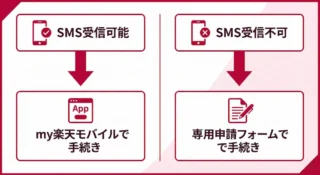

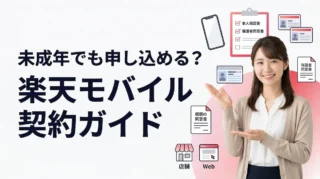
楽天モバイルは未成年(18歳未満)でもWeb・店舗から申し込み可能です。この記事では、必要書類、法定……