- 2026年3月1日
家族4人MNPで最大74,000pt!楽天モバイル紹介キャンペーンToDo表
家族4人全員MNPで最大74,000ポイント獲得する方法を現役楽天社員が解説。従業員紹介と通常紹介を……
2026年8月5日をもって、旧「my 楽天モバイル」アプリの提供は終了しました。現在は「Rakuten Link」アプリ内の「my 楽天モバイル」から、SIM再発行や開通手続きを行います。Web版my 楽天モバイルも引き続きご利用いただけます。
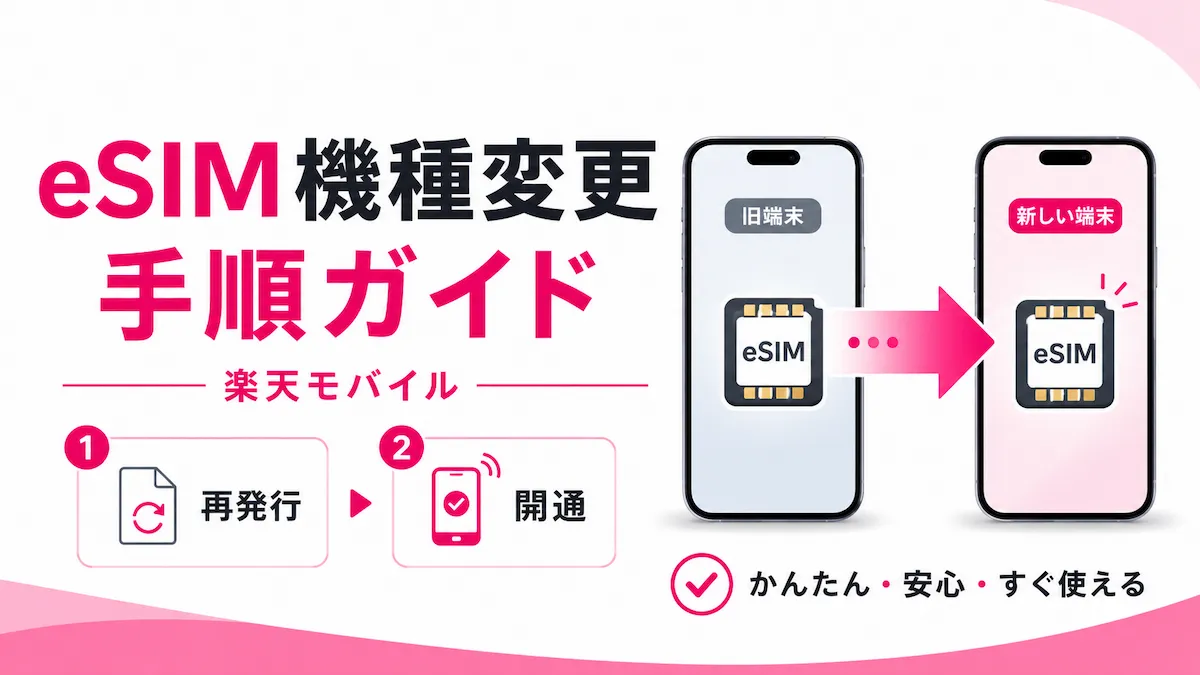
結論から言うと、楽天モバイルのeSIM機種変更は「iPhone同士か、それ以外か」で最初の手順が変わります。iPhone同士で条件を満たす場合はeSIMクイック転送を使えばSIM再発行が不要になる場合があり、それ以外は「SIM再発行 → 新しい端末で開通手続き」の2ステップが基本です。手数料はeSIM再発行であれば0円(SIMカードへ変更する場合は3,300円)です。
この記事では、現役の楽天グループ社員である筆者が、Rakuten Linkアプリの操作画面に沿ってeSIM機種変更の手順をパターン別に解説します。
機種変更前後の端末がどちらもiPhoneの場合、Apple純正の「eSIM クイック転送」機能を使えば、my 楽天モバイルでのSIM再発行申請をせずにeSIMを移行できる場合があります。対象条件は後述しますので、まずはこちらに当てはまるか確認するのがおすすめです。
クイック転送の対象外の場合や、Androidへの機種変更の場合は、現在ご利用中の端末からmy 楽天モバイルでSIM再発行を申請し、新しい端末で開通手続きを行う流れになります。
再発行後のSIMタイプによって手数料が異なります。
| 再発行後のSIMタイプ | 手数料(税込) |
|---|---|
| eSIM | 0円 |
| SIMカード | 3,300円 |
新しい端末が楽天モバイルの対応製品か不安な場合は、楽天モバイルの対応機種確認方法もあわせてご覧ください。
現在お使いのSIMタイプと、新しい端末で使いたいSIMタイプの組み合わせで、必要な手続きが変わります。
| 変更前 → 変更後 | 必要な手続き | 手数料(税込) |
|---|---|---|
| eSIM → eSIM | SIM再発行 + 開通手続き | 0円 |
| SIMカード → eSIM | SIM再発行 + 開通手続き | 0円 |
| eSIM → SIMカード | SIM再発行 + SIMカードを差し替えて開通 | 3,300円 |
| SIMカード → SIMカード | SIMカードを新端末に差し替え | 0円(再発行しない場合) |
※iPhone同士の機種変更であれば、「eSIM → eSIM」「SIMカード → eSIM」のいずれの組み合わせでも、eSIMクイック転送を使うとSIM再発行が不要になる場合があります。楽天モバイル公式でも、クイック転送を使う場合はSIMカードがeSIMに変換された上で移行されると案内されています。
SIM再発行の申請は、現在ご利用中の端末で行ってください。楽天モバイル公式では、申請前にeSIMプロファイルを削除したり、SIMカードを取り出したりしないよう案内されています。
※Web版my 楽天モバイルからも同様の手続きが可能です。画面構成が一部異なりますので、詳しくはmy 楽天モバイルWeb版の解説記事もあわせてご確認ください。
iPhoneをご利用の場合、開通後に「キャリア設定アップデート」と表示されたら「アップデート」をタップしてください。表示されない場合は、「設定」→「一般」→「情報」から確認できます。仕上げに、Wi-Fiをオフにして画面上部に「4G」または「5G」と表示されること、Webページが開けることを確認してください。
※本人確認を「楽天グループに提出済みの書類で確認」で行った方は、転送不要郵便の受け取りが必要な場合があります。
大まかな流れは、新しいiPhoneの初期設定中に「クイックスタート」で旧iPhoneを近づけ、「別のiPhoneからの転送」→「番号を転送」を選択し、旧iPhoneのサイドボタンをダブルクリックして承認する、というものです。
現在SIMカードをお使いの場合でも、クイック転送を使うとSIMカードがeSIMに変換された状態で新しいiPhoneへ移行されます。物理SIM専用だった端末からeSIM専用のiPhoneへ機種変更する場合にも便利です。
対象条件を満たさない場合や、転送の画面が表示されない場合は、前述の「Rakuten LinkからeSIMを再発行する手順」に沿って進めてください。クイック転送を使った場合、SIMデータ移行後に「eSIMプロファイルダウンロードのお願い」というメールが届くことがありますが、プロファイルのダウンロードは不要です。
iPhoneの機種変更についてさらに詳しく知りたい方は、楽天モバイルでiPhoneからiPhoneへ機種変更する方法もあわせてご覧ください。
「今までSIMカードで使っていたけれど、新しい端末ではeSIMにしたい」というケースも多くあります。たとえばiPhone 17シリーズやiPhone AirはeSIM専用のため、物理SIMからの切り替えが必須です。
手順は「Rakuten LinkからeSIMを再発行する手順」と同じです。SIMカードは、再発行の申請が完了するまで端末から取り出さないようご注意ください。
SIM再発行の途中でワンタイムパスワードを受け取る必要があるため、手続きが完了する前にeSIMプロファイルを削除したり、SIMカードを取り出したりすると、認証ができなくなる場合があります。
SIM再発行の申請は、必ず現在eSIMまたはSIMカードが入っている端末から行ってください。
楽天モバイル公式では、開通手続きの有効期限は120日間と案内されています。期限を過ぎて開通できなくなった場合は、楽天モバイルコミュニケーションセンターへの問い合わせが必要です。
2026年2月24日以降にRakuten最強プラン(データタイプ)を申し込まれた方は、SMSを受け取れない仕様のため、my 楽天モバイル上の通常のSIM再発行ではなく、SIM再発行申請フォームから手続きするよう案内されています。なお、データタイプは2026年3月5日から新規のお申し込み受付を一時停止しており、既存契約者の方は引き続きご利用いただけます。
eSIMプロファイルがダウンロードできない場合や、ワンタイムパスワードが届かない場合は、以下の記事で原因と対処法を詳しく解説しています。
my 楽天モバイルでeSIMのダウンロードができない時の対処法、楽天モバイルSIM再発行、SMSなしで進める方法もあわせてご確認ください。
すでに契約中の回線をeSIM機種変更する場合、それ自体は従業員紹介キャンペーンの対象外です。従業員紹介キャンペーンは、新規・乗り換え(MNP)でのお申し込みが対象となります。
機種変更を機に2回線目を追加したり、ご家族の新規・MNP契約を検討している場合は、その回線が対象になります。端末購入とあわせて使えるキャンペーンを確認したい方は、楽天モバイルの機種変更キャンペーンもご覧ください。持ち込み端末での機種変更を検討中の方は、持ち込み端末を楽天モバイルで使う際の注意点もあわせてご確認ください。
楽天モバイルのeSIM再発行に手数料はかかりますか?
eSIMへの再発行は0円(税込)です。SIMカードへ変更する場合のみ3,300円(税込)の手数料がかかります。最新の金額は公式サイトでご確認ください。
自分でeSIMの機種変更はできますか?
はい、Rakuten Linkアプリ内の「my 楽天モバイル」からご自身で手続きできます。「各種手続き」→「回線のお手続き」→「SIMの再発行」と進み、新しい端末で開通手続きを行えば完了します。
eSIMから物理SIMへ変更したい場合は?
SIM再発行の際にSIMタイプで「SIMカード」を選択してください。手数料は3,300円(税込)で、登録住所にSIMカードが届いたあと開通手続きを行います。
iPhoneのeSIMクイック転送は誰でも使えますか?
変更前後のiPhoneがともにiPhone 11以降(SE第2世代を除く)で、iOSが16.0以上であることなどが条件です。条件を満たさない場合は通常のSIM再発行手続きが必要です。
ワンタイムパスワードは何に届きますか?
登録されているメールアドレス、または楽天モバイル回線の携帯電話番号宛のSMSのいずれかに送信されます。届かない場合は、迷惑メールフォルダや電波状況もあわせてご確認ください。
開通手続きの期限はどれくらいですか?
開通手続きの有効期限は120日間です。期限を過ぎて開通できなくなった場合は、楽天モバイルコミュニケーションセンターへお問い合わせください。
本記事は楽天モバイル公式サイトの情報をもとに作成しています。最新情報は以下もあわせてご確認ください。
楽天モバイルのeSIM機種変更は、iPhone同士ならクイック転送、それ以外は「SIM再発行 → 新しい端末で開通手続き」が基本の流れです。2026年8月5日にmy 楽天モバイルアプリは提供終了し、現在はRakuten Linkアプリ内の「my 楽天モバイル」から手続きします。手数料はeSIM再発行であれば0円です。
操作画面は今後も更新される可能性があるため、手続きの際はログイン後の表示内容を最終確認してください。機種変更にあわせて2回線目やご家族の新規・MNP契約を検討している方は、楽天モバイル従業員紹介キャンペーンの対象条件もあわせてご確認ください。
楽天モバイル従業員紹介キャンペーン
乗り換え(MNP)14,000pt/乗り換え以外 13,000pt
スマホ回線(Rakuten最強プラン・Rakuten最強U-NEXT)の申し込みが対象
紹介リンクからログインして条件を確認する
楽天IDでログインすると紹介ログインが完了します
ログインだけでは申し込み完了になりません
Wi-Fiルーターを同時購入する申し込みは対象外です
楽天モバイルの最新情報を見逃さないために
Googleで当サイトを優先ソースに追加すると、楽天モバイルに関する最新記事がGoogle検索やAIによる概要などで見つけやすくなります。

登録は無料で、Googleの設定からいつでも解除できます。
家族4人全員MNPで最大74,000ポイント獲得する方法を現役楽天社員が解説。従業員紹介と通常紹介を……
楽天モバイルはeSIMとSIMカードのどっちを選ぶべきかを、即日開通・設定のしやすさ・機種変更・子ど……

楽天モバイルは18歳未満でも本人名義で契約できます。Web・店舗で必要な本人確認書類、法定代理人同意……