
- 2026年2月2日
Rakuten WiFi Pocket 5Gは2,990円で買える?販売再開後の条件と注意点
Rakuten WiFi Pocket 5Gは楽天モバイル申込で発売記念価格2,990円。1人1点・……
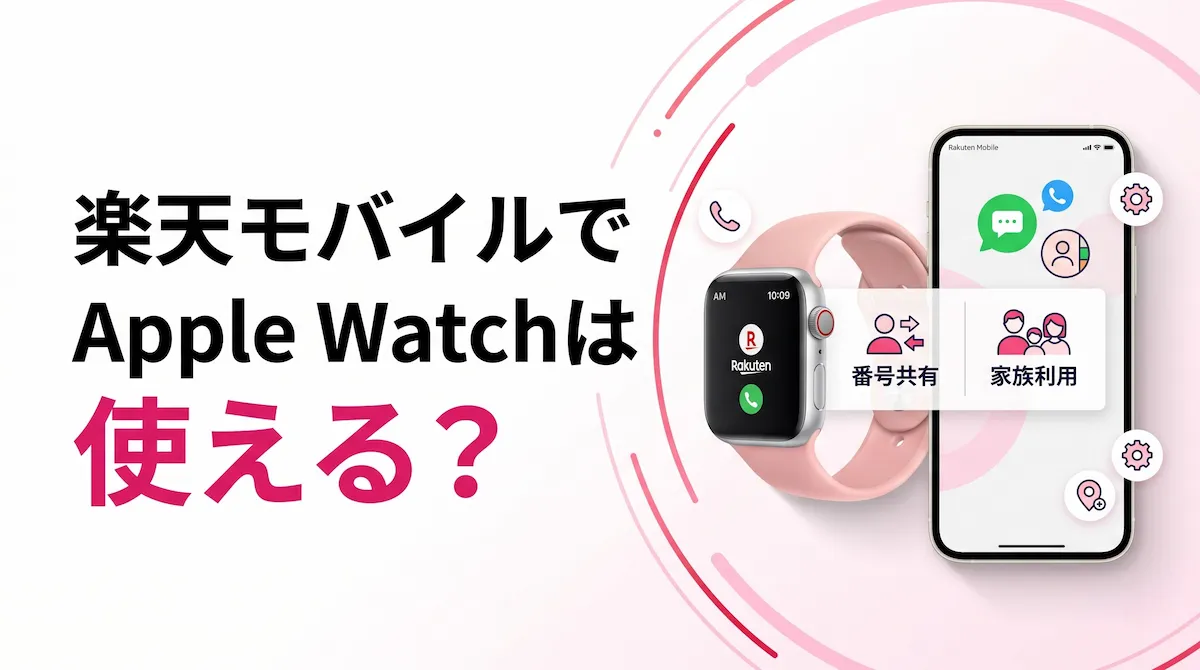
「楽天モバイルでApple Watchは使えるの?」「自分用と子ども・シニア用で何が違うの?」と気になっていませんか。楽天モバイルでApple Watchをセルラー通信で使う方法は、大きく分けて「電話番号シェアサービス」と「Apple Watch ファミリー共有」の2種類です。料金・対象機種・申込窓口がそれぞれ異なるため、先にどちらが自分に合うかを整理しておくと安心です。
この記事では、楽天モバイル公式の情報をもとに、2つのサービスの違い・対象機種・料金・申し込み手順・注意点をまとめて解説します。これからiPhone側の回線を契約する方向けの情報も紹介しますので、申し込み前の判断材料としてご活用ください。
結論からお伝えすると、楽天モバイルでApple Watchをセルラー(携帯電話通信)で使うことは可能です。ただし「自分のiPhoneと番号を共有して使う」のか、「iPhoneを持っていない家族にApple Watchだけを持たせる」のかで、加入するサービスが変わります。
自分用なら電話番号シェアサービス(月額550円)、iPhoneを持たない家族用ならApple Watch ファミリー共有(月額1,078円/Apple Watch1台につき)が公式の選択肢です。まずは下の比較表で、どちらが自分のケースに合うかを確認してみてください。
| 項目 | 電話番号シェアサービス | Apple Watch ファミリー共有 |
|---|---|---|
| 月額料金 | 550円 | 1,078円(Apple Watch1台につき) |
| 主な利用者 | 契約者本人 | iPhoneを持たない家族(子ども・シニアなど) |
| 必要なiPhone(親回線) | 楽天回線を利用しているiPhone (Rakuten最強プラン・Rakuten最強U-NEXT/データタイプは対象外) | iPhone XR以降 (データタイプ・他社回線も可、ただしショップ申込) |
| 対象Apple Watch | Series 3以降のCellularモデル (SE・Ultraシリーズ含む) | Series 4以降のCellularモデル (SE・Ultraシリーズ含む) |
| 高速データ容量 | 制限なし (Rakuten最強プランに準ずる) | 国内250MB/月 超過後は最大128kbps |
| 国内通話 | 20円(税込22円)/30秒 | 20円(税込22円)/30秒 |
| 国内SMS | 3円(税込3.3円)/70文字 | 3円(税込3.3円)/70文字 |
| Rakuten Link | 利用不可 | 利用不可 |
| 海外利用 | 利用不可 | 利用不可 |
| 契約可能数 | 親回線1回線につき最大5台登録 (設定できるのは1台のみ) | 最大5回線まで契約可能 |
| 申込方法 | iPhoneの「Watch」アプリから申込可能 | 条件によりiPhoneまたはショップ ※公式ページ間で案内に差あり |
最新の条件は楽天モバイル公式の電話番号シェアサービスおよびApple Watch ファミリー共有のページをご確認ください。
これからiPhone回線を新規契約する予定の方は、申し込み前に楽天モバイル従業員紹介キャンペーンの内容もあわせてチェックしておくと、特典面で損をしにくくなります。
電話番号シェアサービスは、1つの電話番号をiPhoneとApple Watchで共有して使えるオプションです。iPhoneを家に置いて、Apple Watchだけで外出しても、いつもの番号で電話やメッセージを受けたり、データ通信をしたりできます。
月額料金は550円で、楽天回線を利用しているiPhone(親回線)とApple Watch(Series 3以降のCellularモデル)の両方を持っている場合に申し込めます。親回線はRakuten最強プラン・Rakuten最強U-NEXTが対象で、Rakuten最強プラン(データタイプ)は対象外と公式に案内されています。
Apple Watch ファミリー共有は、iPhoneを持っていない家族のApple Watchを、契約者のiPhoneで設定・管理できるサービスです。子どもにApple Watchだけを持たせて居場所を共有したり、離れて暮らすシニアの家族の健康・安全を見守ったりといった使い方が想定されています。
月額料金はApple Watch1台につき1,078円で、対象はApple Watch Series 4以降のCellularモデルです。親回線はiPhone XR以降が必要で、Rakuten最強プラン(データタイプ)や他社回線のiPhoneでも利用できますが、その場合は楽天モバイルショップでの申し込みになります。
楽天モバイルのApple Watch利用では、いくつか覚えておきたい制限があります。「できること」と「できないこと」を整理しておきましょう。
とくにRakuten Linkを使えない点は、楽天モバイルの「国内通話無料」のメリットを期待している方ほど見落としやすいポイントです。Apple Watchから発着信する通話には、20円(税込22円)/30秒の通話料がかかります(ペアリングしているiPhone側ではRakuten Linkを利用できます)。
Apple WatchはSeries 3以降のCellularモデル(SE・Ultraシリーズを含む)が対象です。GPSモデル(Cellular非対応モデル)では利用できません。なお、Apple Watch Series 3はiOS 16以降では動作が保証されていないため、本サービスをご利用いただけない場合があると公式に案内されています。
親回線のiPhoneは、楽天回線を利用していることに加え、Rakuten最強プランまたはRakuten最強U-NEXTの契約が必要です。Rakuten最強プラン(データタイプ)は対象外なので注意してください。
Apple WatchはSeries 4以降のCellularモデル(SE・Ultraシリーズを含む)が対象です。親回線のiPhoneはiPhone XR以降で、楽天モバイル以外の他社回線やRakuten最強プラン(データタイプ)でも申し込めますが、その場合はショップでの手続きになります。
また、契約者またはApple Watchの利用者が18歳未満の場合は、楽天モバイルショップでの申し込みが必要です。店舗で設定のサポートも受けられます。
電話番号シェアサービスは、iPhoneの「Watch」アプリから申し込みが完結します。事前にiPhoneとApple Watchのペアリングを済ませ、それぞれ最新OSにアップデートしておいてください(iOSは15.4以上が必要です)。
「モバイル通信を設定」が表示されない場合は、iPhoneの再起動をお試しください。手順の詳細や画面例は楽天モバイル公式の申し込み方法ページでも確認できます。
Apple Watch ファミリー共有の申込方法は、楽天モバイル公式ページ内で案内が一致していません。サービスページではApple Watchアプリからの受付停止とショップでの手続きが案内されていますが、公式FAQでは、親機がRakuten最強プランまたはRakuten最強U-NEXTで、契約者・利用者がともに18歳以上、Apple Watch用の電話番号を新規取得する場合は、iPhoneの「モバイル通信設定」から申し込めると案内されています。申し込み前に公式FAQの条件と、実際のiPhoneに表示される申込画面を確認してください。
未成年、他社回線、データタイプ、MNP、プラン変更などのケースはショップでの申し込みが前提です。楽天モバイルショップでの申し込み方法もあわせてご確認ください。
Apple Watchをすでに持っている場合、ファミリー共有の申し込みは楽天モバイルの全店舗で受け付けています。Apple Watch本体も同時に購入する場合は、Apple Watch取扱店舗を選び、在庫状況を確認してから来店してください。
電話番号シェアサービスはiPhoneの「Watch」アプリからオンラインで完結します。一方Apple Watch ファミリー共有は、公式ページ間で申込窓口の案内が一致していません。サービスページ・申込方法ページでは「Apple Watchアプリからの受付停止・ショップでの手続き」と案内される一方、公式FAQでは条件を満たせばiPhoneの「モバイル通信設定」から申し込めるとも案内されています。詳しくは、本記事内の「Apple Watch ファミリー共有の申し込み方法」の章をご確認ください。
また、Apple Watch本体の購入とセットになったキャンペーンでは、「Web限定」「楽天モバイルショップ限定」など、公式ページごとに対象窓口の案内が分かれているケースがあります。申し込み前に、利用予定のキャンペーンページに記載された対象窓口・条件を個別にご確認ください。
Apple Watch ファミリー共有は、楽天モバイル公式に「Rakuten最強プランのお申し込み、またはご利用を条件とするキャンペーン特典は対象外」と明記されています。iPhone側のRakuten最強プラン申込・利用を条件とした特典の対象には含まれない、と理解しておくと安心です。
楽天モバイルでは、Web購入向けとショップ購入向けに、Apple Watch本体の購入と電話番号シェアサービスへの加入を条件としたキャンペーンが実施されることがあります。エントリーの要否、対象製品、購入と加入の順番が指定されているため、Apple Watchを購入する前に公式キャンペーンページを確認してください。購入前にすでに電話番号シェアサービスへ加入している場合、キャンペーンの対象外になることがある点にも注意が必要です。対象製品・ポイント数・申込期間は変動するため、具体的な内容は必ず公式の最新ページでご確認ください。なお、このキャンペーンと従業員紹介キャンペーンとの併用可否については、現時点で確認が取れていないため、あわせて公式にご確認いただくことをおすすめします。
具体的にどのキャンペーンが併用できる/できないかは、別記事でもまとめています。楽天モバイルのキャンペーン併用可否まとめもあわせてご確認ください。
iPhoneとApple Watchを同じ人(契約者本人)が使う場合は、電話番号シェアサービス(月額550円)が基本の選択肢です。iPhoneの番号でかかってきた電話やSMSをApple Watchで受けたり、iPhoneを持たずに身軽に外出したい方に向いています。
iPhoneを持っていない家族(子どもや高齢の家族など)にApple Watch単体を持たせて、見守りや連絡手段として使いたい場合は、Apple Watch ファミリー共有(月額1,078円)が想定された使い方です。高速データ容量は国内250MB/月で、使い切ると最大128kbpsに制限されます。位置情報の確認だけでなく、音楽ストリーミングなども利用する場合は、データ使用量に注意してください。動画視聴など大量のデータ通信を行う想定の場合は、別途Wi-Fiを使うかiPhone契約を検討してください。
条件は楽天モバイル側の運用変更で更新されることがあるため、最終確認は電話番号シェアサービスの公式ページとApple Watch ファミリー共有の公式ページ、そしてmy 楽天モバイルにログインしたあとの表示内容をご確認ください。
Apple Watchの電話番号シェアサービスを使うには、Rakuten最強プランまたはRakuten最強U-NEXTを契約しているiPhone(親回線)が必要です。これからiPhone側の楽天モバイル回線を新規契約する予定であれば、申し込み前に従業員紹介キャンペーンの内容を確認しておくのがおすすめです。
申し込み手順を先に把握しておきたい方は、従業員紹介の申し込み手順でエントリーから開通までの流れをまとめています。
なお、Apple Watch ファミリー共有自体は、iPhone(親回線)側でRakuten最強プランの申し込み・利用を条件とした特典の対象に含まれません。ファミリー共有を契約予定の方は、iPhone側の特典で受け取れるポイントは別物として整理しておくと、後で混乱しません。
電話番号シェアサービスとApple Watch ファミリー共有の違いは何ですか?
電話番号シェアサービスは契約者本人がiPhoneとApple Watchで番号を共有して使うサービス(月額550円)、ファミリー共有はiPhoneを持たない家族のApple Watchを契約者のiPhoneで管理するサービス(月額1,078円)です。対象機種や申込窓口も異なります。
Apple WatchでRakuten Linkは使えますか?
Apple WatchではRakuten Linkを利用できないと公式に案内されています。Apple Watchから発着信する通話には20円(税込22円)/30秒の通話料がかかります。なお、ペアリングしているiPhone側ではRakuten Linkを利用できます。
Rakuten最強プラン(データタイプ)でも電話番号シェアサービスは使えますか?
電話番号シェアサービスはRakuten最強プラン(データタイプ)は対象外と公式に明記されています。ファミリー共有のほうは、データタイプや他社回線でも加入できますが、申し込みは楽天モバイルショップでの手続きとなります。
Apple Watch ファミリー共有はWebから申し込めますか?
楽天モバイル公式ページ間で案内が一致していません。サービスページ・申込方法ページでは受付停止・ショップでの手続きと案内される一方、公式FAQでは、親機がRakuten最強プランまたはRakuten最強U-NEXTで、契約者・利用者がともに18歳以上、Apple Watch用の電話番号を新規取得する場合は、iPhoneの「モバイル通信設定」から申し込めるとも案内されています。申し込み前に公式FAQの条件と、実際の申込画面を確認してください。
電話番号シェアサービスの申し込みも店舗に行く必要がありますか?
電話番号シェアサービスは、iPhoneの「Watch」アプリからオンラインで申し込みが完結します。店舗への来店は必須ではありません。
海外でApple Watchのセルラー機能は使えますか?
電話番号シェアサービス・ファミリー共有とも、海外でのご利用はできません。海外滞在中のApple Watch利用は、Wi-Fi接続やiPhoneとのBluetooth接続による機能に限られます。
Apple Watch ファミリー共有は何回線まで契約できますか?
Apple Watch ファミリー共有は、最大5回線まで契約可能と公式に案内されています。
Apple Watch購入キャンペーンと電話番号シェアサービスは併用できますか?
Apple Watch購入と電話番号シェアサービス加入をセットにしたポイント還元キャンペーンが公式で実施される場合があります。対象製品や条件、還元ポイント数は変動するため、申し込み前に楽天モバイル公式のキャンペーンページで最新の内容をご確認ください。
楽天モバイルでApple Watchを使う方法は、自分用なら電話番号シェアサービス、家族用ならApple Watch ファミリー共有の2択です。料金・対象機種・データ容量・申込窓口がそれぞれ違うため、「誰がどう使うか」を先に決めてから契約に進むと、あとで「思っていたのと違った」となりにくくなります。
とくにファミリー共有は申込窓口の案内が公式ページ間で一致しておらず、条件によってはショップ来店が必要になる点や、Rakuten Link・海外利用が対象外になっている点は、契約後に気づくと不便を感じやすい部分です。
これからiPhone側の楽天モバイル回線を新規契約する予定の方は、申し込み手続きと同時に従業員紹介キャンペーンの条件もあわせて確認しておくと、特典面で後悔しにくくなります。詳しくは楽天モバイル従業員紹介キャンペーンの詳細をご覧ください。
条件や料金、申込方法は変更される場合があります。契約前に楽天モバイル公式ページと、実際の申込画面に表示される最新の内容をご確認ください。
楽天モバイル従業員紹介キャンペーン
乗り換え(MNP)14,000pt/乗り換え以外 13,000pt
スマホ回線(Rakuten最強プラン・Rakuten最強U-NEXT)の申し込みが対象
紹介リンクからログインして条件を確認する
楽天IDでログインすると紹介ログインが完了します
ログインだけでは申し込み完了になりません
Wi-Fiルーターを同時購入する申し込みは対象外です
楽天モバイルの最新情報を見逃さないために
Googleで当サイトを優先ソースに追加すると、楽天モバイルに関する最新記事がGoogle検索やAIによる概要などで見つけやすくなります。

登録は無料で、Googleの設定からいつでも解除できます。
Rakuten WiFi Pocket 5Gは楽天モバイル申込で発売記念価格2,990円。1人1点・……
楽天モバイルは2026年8月7日、Android 17へのバージョンアップを提供する予定の製品として……
楽天モバイルをChromebookで使えるのか、LTE対応モデルのメリットや注意点を解説。ASUS ……
SHARPの「モバイル補償パックプラスS 2年」を解説。SIMフリーAQUOSをSHARP公式などで……
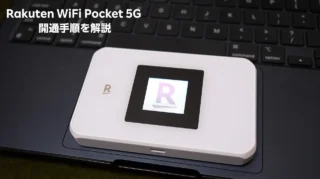
Rakuten WiFi Pocket 5Gの初期設定を購入パターン別に解説。web.setting……