
- 2026年7月25日
楽天モバイル Galaxy Z Fold8 Ultraは買い?Fold8との違いと価格を解説
楽天モバイルのGalaxy Z Fold8 Ultraは2026年8月7日発売、299,900円。4……
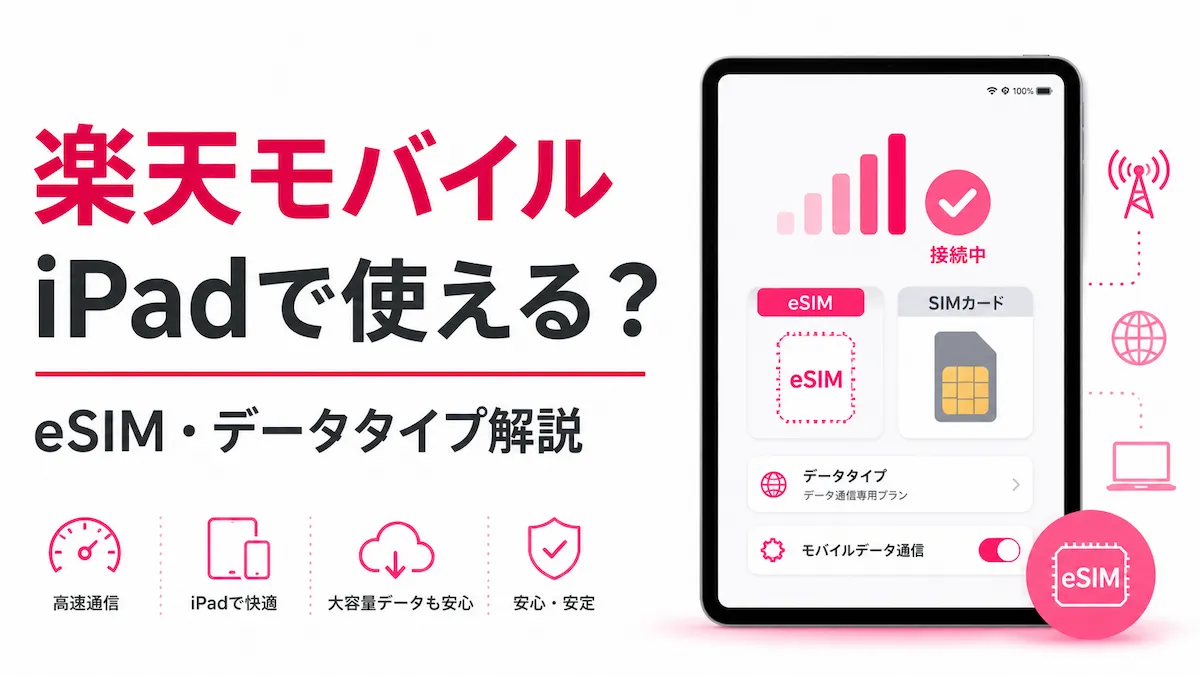
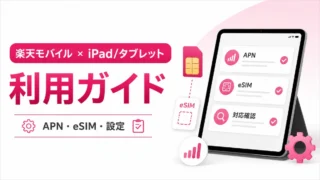
楽天モバイルは、対応しているiPadであれば利用できます。
ただし、すべてのiPadでそのまま使えるわけではありません。iPadにはWi-FiモデルとWi-Fi + Cellularモデルがあり、楽天モバイルのSIMやeSIMで通信したい場合は、基本的にモバイル通信に対応したCellularモデルが必要です。
また、iPadで使う回線としては、通常の「Rakuten最強プラン」だけでなく、データ通信専用の「Rakuten最強プラン(データタイプ)」も候補になります。外出先でiPadを使いたい人、動画視聴やブラウジング中心で使いたい人にとっては、検討しやすい選択肢です。
一方で、データタイプにはRakuten Linkや通話、楽メールなど使えないサービスがあります。この記事では、楽天モバイルをiPadで使う前に確認すべきこと、eSIM設定の流れ、データタイプの注意点をわかりやすく整理します。
楽天モバイルは、楽天回線に対応しているiPadであれば利用できます。
楽天モバイル公式では、Apple WatchやiPadが使えるかどうかは「ご利用製品の対応状況確認」ページで確認するよう案内されています。申し込み前に、自分のiPadのモデルが楽天回線に対応しているかを必ず確認しておきましょう。
特に中古で購入したiPadや海外版のiPadを使う場合は注意が必要です。楽天モバイルの対応製品以外は動作保証外となる場合があるため、契約前に確認しておくと安心です。
iPadで楽天モバイルを使う場合、申し込み前に次の3点を確認しておきましょう。
iPadには大きく分けて「Wi-Fiモデル」と「Wi-Fi + Cellularモデル」があります。
Wi-FiモデルはWi-Fi環境で使うことを前提にしたモデルです。SIMカードやeSIMを使って楽天モバイルの回線で直接通信することはできません。
外出先でもiPad単体で通信したい場合は、Wi-Fi + Cellularモデルが必要になります。
| iPadの種類 | 楽天モバイル回線での通信 | 向いている使い方 |
|---|---|---|
| Wi-Fiモデル | 不可 | 自宅や職場のWi-Fi中心で使う人 |
| Wi-Fi + Cellularモデル | 対応製品なら可能 | 外出先でもiPad単体で通信したい人 |
Cellularモデルであっても、必ず楽天モバイルで快適に使えるとは限りません。
楽天モバイルでは製品ごとの対応状況を確認できるページが用意されています。iPadのモデル名を確認し、楽天回線で利用できるかを申し込み前にチェックしましょう。
モデル名は、iPadの「設定」アプリから確認できます。
中古iPadを購入して楽天モバイルで使う予定の人は、購入前に対応状況まで確認しておくと失敗を防ぎやすくなります。
eSIMに対応しているiPadであれば、物理SIMカードを差し替えずに楽天モバイルを利用できます。
楽天モバイル公式では、eSIMを利用する前に楽天モバイル対応のeSIM対応製品か確認するよう案内されています。対応製品であれば、申し込みから開通までオンラインで進めやすいのがメリットです。
iPad用に楽天モバイルを契約する場合、主に次の2つが候補になります。
iPadで何をしたいかによって、選ぶべきプランは変わります。
| 比較項目 | Rakuten最強プラン | Rakuten最強プラン(データタイプ) |
|---|---|---|
| 主な用途 | スマホ回線・通話も含めて使う | データ通信専用で使う |
| 本人確認書類 | 必要 | 不要 |
| インターネット接続 | 利用可能 | 利用可能 |
| Rakuten Link | 利用可能 | 利用不可 |
| 通話サービス | 利用可能 | 利用不可 |
| 楽メール | 利用可能 | 利用不可 |
| iPad専用回線としての使いやすさ | 通話も必要なら候補 | データ通信だけなら候補 |
通常のRakuten最強プランは、スマホ回線としても使いたい人に向いています。
iPad専用というより、スマホを含めてメイン回線・サブ回線として使いたい場合は、通常のRakuten最強プランを検討しやすいです。
Rakuten最強プラン(データタイプ)は、データ通信だけを使いたい人に向いています。
楽天モバイル公式では、Rakuten最強プラン(データタイプ)はデータ通信専用のプランとして案内されています。本人確認書類の提出が不要で、申し込み時にeSIMを選択した場合はそのまま開通手続きに進みやすい点もメリットです。
iPad用の回線としてデータタイプは便利ですが、通常の音声プランと同じ感覚で申し込むと、あとで困る場合があります。
特に注意したいのは、次の点です。
楽天モバイル公式でも、Rakuten最強プラン(データタイプ)ではRakuten Link、楽メール、通話サービス全般が利用できないと案内されています。
楽天モバイル公式:Rakuten最強プラン(データタイプ)のお申し込み方法
iPadで動画を見る、Web会議に参加する、資料をクラウドで開くといった使い方であればデータタイプでも十分検討できます。一方で、電話番号を使った通話やSMS認証を重視する場合は、通常のRakuten最強プランの方が向いています。
iPadで楽天モバイルのeSIMを使う場合、大まかな流れは次のとおりです。
楽天モバイル公式では、お手持ちのiPhone・iPadで楽天モバイルを使用するための初期設定方法が案内されています。iPadで設定する場合も、公式手順を確認しながら進めるのが安心です。
iPadでAPN設定が必要な場合は、「モバイルデータ通信」と「インターネット共有」のAPN入力欄に「rakuten.jp」と入力します。表示される項目や手順はiPadのモデルやiPadOSのバージョンによって異なる場合があるため、最新の公式手順もあわせて確認してください。
楽天モバイル公式:お手持ちのiPhone・iPadで楽天モバイルを使用するための初期設定方法
すでに楽天モバイルを契約していて、別端末からiPadへeSIMを移したい場合は、SIM再発行やeSIMの登録先変更が必要になることがあります。機種変更やeSIM再発行の流れは、以下の記事でも詳しく解説しています。
楽天モバイルをiPad用に申し込む場合でも、従業員紹介キャンペーンを利用できる可能性があります。楽天モバイル公式のFAQでは、「Rakuten最強プラン(データタイプ)」をお申し込みの場合もキャンペーン対象として案内されています。
ただし、キャンペーン条件は時期によって変わることがあります。特にデータタイプで申し込む場合は、紹介URLからログインした後に表示されるキャンペーン条件を必ず確認してください。
従業員紹介キャンペーンを使う場合は、申し込み前に次の点を確認しておくと安心です。
iPad用のデータ回線として申し込む場合、通常のスマホ乗り換えとは条件の見方が少し変わります。申し込み前に、従業員紹介の申し込み手順を確認しておきましょう。
キャンペーン全体の概要は、以下のページでも確認できます。
iPad用の回線として楽天モバイルを選ぶメリットは、データ利用量に応じて料金が変わる点です。
自宅ではWi-Fiを使い、外出先だけ楽天モバイル回線を使う人であれば、利用量が少ない月は料金を抑えやすくなります。一方で、外出先での動画視聴やクラウド作業が多い人にとっても、データをたくさん使いやすい料金体系は魅力です。
また、iPad単体で通信できるようにしておくと、スマホのテザリングを毎回オンにする手間を減らせます。外出先でiPadをよく使う人にとっては、使い勝手が大きく変わります。
一方で、利用エリアや建物内の電波状況は場所によって差があります。自宅や職場、よく行く場所で楽天モバイルの電波が入りやすいかも確認しておくと安心です。
スマホのテザリングで十分か、iPad用に別回線を持つべきか迷う場合は、以下の記事も参考にしてください。
楽天モバイルはWi-FiモデルのiPadで使えますか?
Wi-FiモデルのiPadでは、楽天モバイルのSIMやeSIMを使ったモバイル通信はできません。楽天モバイル回線でiPad単体の通信をしたい場合は、Wi-Fi + Cellularモデルが必要です。
iPadで楽天モバイルのeSIMは使えますか?
eSIM対応のiPadで、楽天回線対応製品として確認できるモデルであれば利用できる可能性があります。申し込み前に、楽天モバイル公式の「ご利用製品の対応状況確認」ページで必ず確認してください。
iPad用ならデータタイプで十分ですか?
Web閲覧、動画視聴、クラウド作業、オンライン会議など、データ通信が中心であればデータタイプは候補になります。ただし、Rakuten Link、楽メール、通話サービス全般は利用できないため、電話番号を使う用途がある場合は通常のRakuten最強プランも検討しましょう。
データタイプでも従業員紹介キャンペーンは使えますか?
楽天モバイル公式FAQでは、Rakuten最強プラン(データタイプ)のお申し込みについても従業員紹介キャンペーンの説明対象として案内されています。ただし、条件は時期によって変わる可能性があります。データタイプで申し込む場合は、紹介URLからログインした後に表示されるキャンペーン条件を必ず確認してください。
iPadで楽天モバイルを使うならSIMカードとeSIMのどちらが便利ですか?
eSIM対応iPadであれば、SIMカードの到着を待たずに設定を進めやすいeSIMが便利です。一方で、eSIMの再発行や端末変更時の手続きに不安がある人は、SIMカードの方が扱いやすい場合もあります。
楽天モバイルは、対応しているiPadであれば利用できます。
iPadで楽天モバイルを使うには、Wi-Fi + Cellularモデルであること、楽天回線対応製品であること、eSIMまたはSIMカードに対応していることを確認する必要があります。
iPad専用のデータ回線として使うなら、Rakuten最強プラン(データタイプ)も候補になります。本人確認書類の提出が不要でデータ通信専用として使いやすい一方、Rakuten Linkや通話、楽メールなどは利用できません。
通話やSMSも含めて使いたい場合は通常のRakuten最強プラン、iPadでデータ通信だけ使いたい場合はデータタイプと、用途に合わせて選ぶと判断しやすくなります。
申し込み前には、対応製品の確認とキャンペーン条件の確認を忘れずに行いましょう。従業員紹介キャンペーンを利用する場合は、先に紹介URLからログインし、対象条件を確認してから申し込む流れがおすすめです。
楽天モバイル従業員紹介キャンペーン
乗り換え(MNP)14,000pt/乗り換え以外 13,000pt
スマホ回線(Rakuten最強プラン・Rakuten最強U-NEXT)の申し込みが対象
紹介リンクからログインして条件を確認する
楽天IDでログインすると紹介ログインが完了します
ログインだけでは申し込み完了になりません
Wi-Fiルーターを同時購入する申し込みは対象外です
楽天モバイルの最新情報を見逃さないために
Googleで当サイトを優先ソースに追加すると、楽天モバイルに関する最新記事がGoogle検索やAIによる概要などで見つけやすくなります。

登録は無料で、Googleの設定からいつでも解除できます。
楽天モバイルのGalaxy Z Fold8 Ultraは2026年8月7日発売、299,900円。4……
楽天モバイルに端末0円スマホはあるのかを解説。1円スマホ、iPhoneの月々1円、買い替え超トクプロ……
Rakuten WiFi Pocket Platinumは楽天モバイルのLTE対応モバイルWi-Fi……
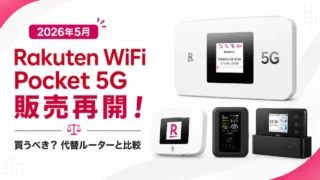
Rakuten WiFi Pocket 5Gの販売再開を受け、2,990円で買える条件やeSIM専用……
2026年7月18日にAppleがiPhoneを値上げ。楽天モバイルの価格は追従した?iPhone ……