- 2026年6月20日
楽天モバイルWiFiスポットとは?対象プラン・対応機種・使える場所を解説
楽天モバイルWiFiスポットの対象プラン・対応機種・使える施設・注意点を公式情報をもとに解説します。……
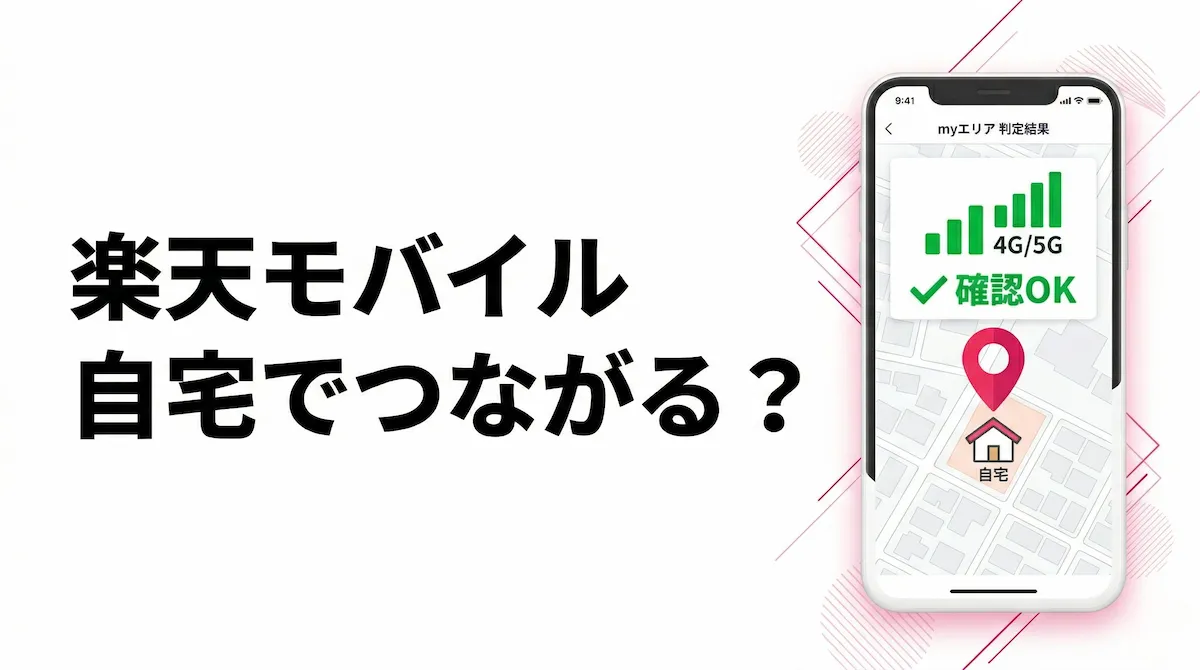
楽天モバイルへの乗り換えで最も多い不安のひとつが、「自宅でちゃんとつながるのか」という点です。
結論から言うと、契約前でも、楽天モバイル公式の「my エリア 通信シミュレーション」で、自宅や職場など特定の地点の通信状況の目安を確認できます。住所や地図上の位置を指定して調べるツールで、楽天モバイル公式サイトの「通信・エリア」内で案内されています。
ただし、表示される内容はあくまで目安です。実際の通信状況は、建物の構造や階数、地下かどうか、周辺の環境、利用する製品、回線の混雑状況などによって変わる場合があります。楽天モバイル公式でも、サービスエリアは計算上の数値判定に基づいて作成しているため実際の電波状況と異なる場合があること、本サービスがベストエフォート方式であることが案内されています。
そのため、シミュレーションの結果だけで判断せず、サービスエリアマップやネットワーク体感測定結果もあわせて確認するのが、後悔しにくい進め方です。この記事では、my エリア 通信シミュレーションの使い方、結果の見方、他の確認手段との違いを整理します。
まず押さえておきたいポイントを整理します。
つまり「契約前に確認できる」のは事実ですが、確認できるのは通信状況の目安までです。結果が良好に見えても、それだけで契約後の通信を保証するものではない点は、あらかじめ理解しておきましょう。
my エリア 通信シミュレーションは、楽天モバイル公式サイトの「通信・エリア」内で案内されている確認ツールです。公式ページでは「自宅や職場など、よく使う場所の電波状況をピンポイントでシミュレーション」できるものとして紹介されています。
特徴は、地域全体ではなく「調べたい1か所」を指定して確認できることです。地図上で対応エリアの広がりを確認するサービスエリアマップとは役割が異なります。
なお、シミュレーションの内部的な計算方法や判定のロジックについては、公式ページで詳細が公開されているわけではありません。表示された内容を「そういう目安が出るツール」として受け取るのが適切です。
確認の流れは次のとおりです。
ページは一部が動的に表示される仕組みのため、入力欄の名称やボタンの表記、地図の操作方法は変更される場合があります。実際に確認する際は、画面の案内に沿って進めてください。
ポイントは、1か所で終わらせず、生活のなかで長時間過ごす場所をいくつか確認しておくことです。自宅だけを見て判断すると、日中の職場や通学先で想定と違ったと感じる可能性があります。
表示される判定の名称や表示形式は、公式ページの更新によって変わることがあります。そのため、この記事では特定の記号やランク名を前提とした説明はしていません。実際の表記は、ログイン後や検索後の画面表示を最終確認してください。
結果を読むときは、次の4点を意識すると判断を誤りにくくなります。
楽天モバイル公式でも、携帯電話に表示されるアンテナマークは目安として利用するよう案内されています。電波状況は刻々と変動するものだという前提で、シミュレーションの結果も「参考のひとつ」として扱うのが現実的です。
楽天モバイル公式のサービスエリアに関する注意事項では、サービスエリアが計算上の数値判定に基づいて作成されているため、実際の電波状況と異なる場合があることが明記されています。また、サービス自体がベストエフォート方式で提供され、実際の通信速度は場所・通信環境・ネットワークの混雑状況・対応製品によって変化するとされています。
つまり、地図やシミュレーション上の表示と実際の体感が一致しないことは、仕組みのうえで起こり得ます。結果が良好に見えたとしても、「そこで必ず快適に使える」と読み替えないようにしましょう。
公式の注意事項でも、建物の中・地下・トンネルなど電波の届きにくい場所では、利用可能なサービスエリアが制限される場合があると案内されています。高速データ無制限エリアであっても、地下や屋内、大きな商業ビルの屋内などでは通信速度が変化する場合があるとされています。
マンションや鉄筋コンクリートの建物、商業施設の奥まった場所、地下フロアなどは、屋外と状況が異なる可能性があります。とはいえ、これは特定の携帯会社だけの話ではなく、電波の性質による一般的な傾向です。過度に心配する必要はありませんが、室内での利用が中心の方は、次に紹介する複数の公式情報をあわせて確認しておくと判断しやすくなります。
通信状況の確認とあわせて見落としがちなのが、手持ちの端末を使い続ける場合の対応確認です。電波が届く場所であっても、製品側が楽天回線に対応していなければ、想定どおりに使えないことがあります。
楽天モバイル公式では、製品ごとの対応状況を確認できるページが用意されています。対応バンドの一般論を調べる前に、まずは公式の対応確認で自分の機種を探すのが確実です。
楽天モバイル公式には、通信を確認する手段が複数あります。それぞれ分かることが違うため、役割を整理しておきましょう。
| 確認方法 | 分かること | 向いている場面 |
|---|---|---|
| my エリア 通信シミュレーション | 指定した地点の通信状況の目安 | 自宅や職場をピンポイントで確認したい |
| サービスエリアマップ | 4G LTE・5Gなどの対応エリアの広がり | 地域全体の対応状況を確認したい |
| ネットワーク体感測定結果 | 選択した市区町村の通信品質の評価と他社との比較 | 別の角度から通信品質を確認したい |
ネットワーク体感測定結果は、市区町村を選ぶと楽天モバイルの評価が表示され、比較したい通信キャリアを追加できるページとして案内されています。シミュレーションが「地点」、エリアマップが「面」、体感測定結果が「エリア単位の評価」と考えると使い分けやすくなります。
エリアマップの色分けや表示の詳しい読み方は、エリア確認の基本をまとめた記事で解説しています。通勤経路まで含めた生活圏全体の確認方法は、エリアマップで生活圏をチェックする方法が参考になります。
確認する場所に迷ったら、滞在時間の長い順に見ていくのがおすすめです。
ただし、シミュレーションで確認できるのは指定した地点の目安までです。マンションの何階のどの部屋か、といった単位まで正確に分かるものではありません。集合住宅にお住まいの場合は、建物内の条件によって差が出ることを前提に見ておくとよいでしょう。
シミュレーションの結果を見て判断しきれない場合は、次の順番で確認を進めてみてください。
5については、楽天モバイル公式に、電波が弱い場合や通信が遅い場合の対処方法をまとめたFAQが用意されています。端末側の設定を見直す手順などが案内されているため、契約前に一度目を通しておくと流れがつかめます。
楽天モバイル公式FAQ|電波が弱い場合や通信が遅い場合、どうすればよいですか?
それでも改善しない場合の手段として、楽天モバイル利用者向けの電波改善・調査依頼が用意されています。これは契約後の利用者向けの窓口であり、契約前の電波確認に使えるものではありません。仕組みや伝え方のコツは電波改善・調査依頼の使い方をまとめた記事で解説しています。
また、自宅の屋内で楽天回線につながりにくい場合の選択肢として、屋内用小型基地局「Rakuten Casa」が公式に案内されています。設置した建物の構造や遮蔽物によっては同じ建物内でも電波が届かない場合があるとされているため、こちらも「必ず解決する手段」ではなく選択肢のひとつとして把握しておくとよいでしょう。
通信面の確認がひと通り済んだら、次は申し込み条件の確認に進みます。おすすめの順番は次のとおりです。
楽天モバイルには複数の申し込み方法があり、そのひとつが従業員紹介キャンペーンです。申し込み方法によって適用される特典の内容が変わるため、通信面の確認が済んだあとで、条件を見比べてから決めるとムダがありません。
制度の概要は楽天モバイル従業員紹介キャンペーンのまとめ、実際の申し込みの流れは従業員紹介の申し込み手順で確認できます。疑問が残る場合は従業員紹介のよくある質問もあわせてご覧ください。
なお、キャンペーンの内容や適用条件は変更されることがあります。申し込み前に、公式ページと申し込み画面の表示内容を最終確認してください。
my エリア 通信シミュレーションだけ確認すれば十分ですか?
判断材料のひとつとしては有効ですが、それだけで決めることはおすすめしません。サービスエリアマップやネットワーク体感測定結果、利用予定製品の対応確認もあわせて見ておくと、判断の精度が上がります。
シミュレーション結果が良くてもつながらないことはありますか?
あり得ます。楽天モバイル公式でも、サービスエリアは計算上の数値判定に基づくため実際の電波状況と異なる場合があること、建物の中や地下などでは利用可能なエリアが制限される場合があることが案内されています。結果は目安として扱ってください。
自宅以外も確認したほうがよいですか?
職場や学校、通勤・通学経路、実家など、滞在時間の長い場所も確認しておくとギャップを減らせます。1か所だけで判断すると、日中の利用で想定と違うと感じることがあります。
サービスエリアマップとの違いは何ですか?
my エリア 通信シミュレーションは指定した地点の通信状況の目安を確認するもの、サービスエリアマップは4G LTE・5Gなどの対応エリアの広がりを地図で確認するものです。どちらが正確ということではなく、役割が異なります。
マンションの部屋の中まで正確に分かりますか?
部屋単位までは分かりません。建物の構造や階数、窓際か奥かといった条件で状況が変わる場合があります。集合住宅の場合は、建物内で差が出る前提で目安として確認してください。
契約後に特定の場所でつながらない場合はどうすればよいですか?
まず公式FAQの対処方法(モバイルデータ通信のオフ・オンなど)を試し、改善しない場合は楽天モバイル利用者向けの電波改善・調査依頼を利用できます。詳しくは電波改善・調査依頼の使い方をご覧ください。
my エリア 通信シミュレーションは、契約前に自宅や職場の通信状況の目安を確認できる公式ツールです。使い方のポイントを整理します。
電波の不安は、情報を集めるほど整理しやすくなります。公式の確認手段をひとつずつ見ていき、自分なりに納得できたところで次のステップに進んでみてください。
楽天モバイル従業員紹介キャンペーン
乗り換え(MNP)14,000pt/乗り換え以外 13,000pt
スマホ回線(Rakuten最強プラン・Rakuten最強U-NEXT)の申し込みが対象
紹介リンクからログインして条件を確認する
楽天IDでログインすると紹介ログインが完了します
ログインだけでは申し込み完了になりません
Wi-Fiルーターを同時購入する申し込みは対象外です
楽天モバイルの最新情報を見逃さないために
Googleで当サイトを優先ソースに追加すると、楽天モバイルに関する最新記事がGoogle検索やAIによる概要などで見つけやすくなります。

登録は無料で、Googleの設定からいつでも解除できます。
楽天モバイルWiFiスポットの対象プラン・対応機種・使える施設・注意点を公式情報をもとに解説します。……
楽天モバイルのプラチナバンドはいつ広がるのか、700MHz帯の特徴や対応エリアの確認方法を解説。屋内……
楽天モバイルの通信エリア改善は進んでいるのか気になる方へ。公式の「Rakuten最強プランプロジェク……
楽天モバイルは山間部や温泉地、キャンプ場でも使えるのか気になる方へ。公式のアウトドアマッププロジェク……
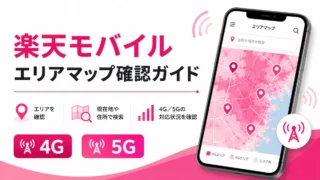
楽天モバイルのエリアマップで自宅・職場・学校の電波状況を確認する方法を解説。4G LTE・5G対応エ……