
- 2026年2月1日
Rakuten WiFi Pocket Platinumを徹底解説|スペック・使い方・1円で買う条件
Rakuten WiFi Pocket Platinumの製品概要、連続通信時間、同時接続台数、1円……
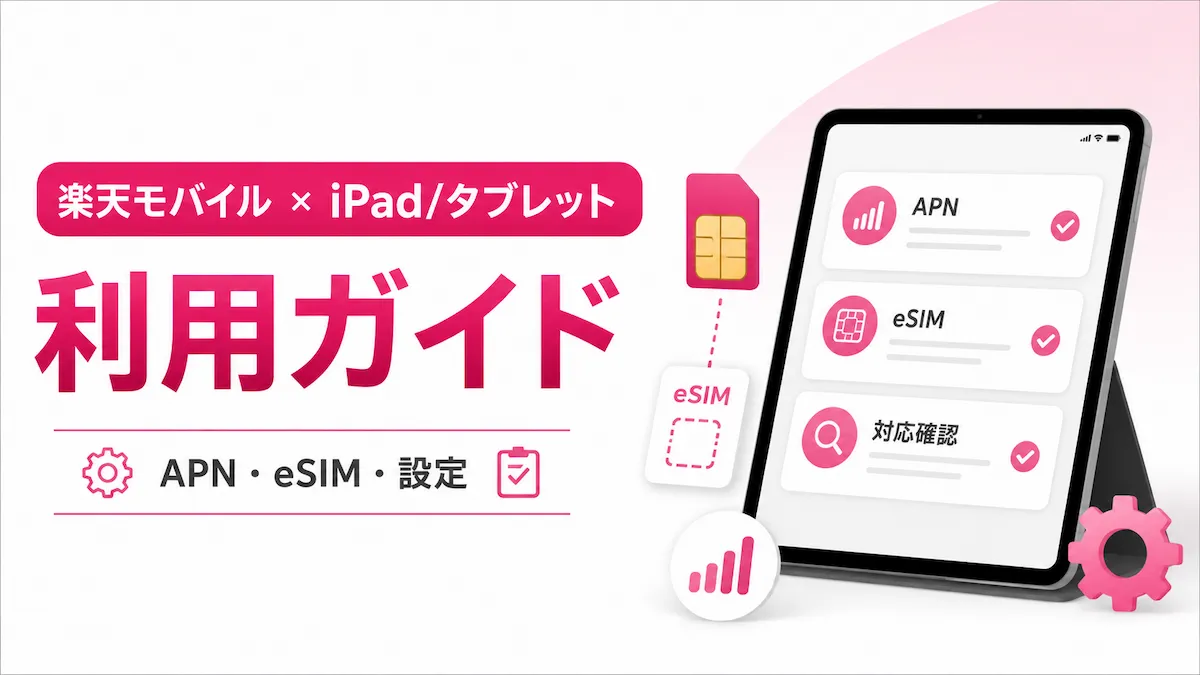
楽天モバイルは、対応するiPadであれば利用できます。ただし、Wi-FiモデルのiPadではSIMやeSIMを直接設定できず、Wi-Fi+Cellularモデルが必要です。
また、2026年7月18日に楽天モバイル公式の製品一覧を確認した時点では、iPad本体の販売は確認できませんでした。iPadを使う場合は、Apple Storeや家電量販店などで購入し、楽天モバイルへ持ち込んで使うのが基本です。製品ラインナップは今後変わる可能性があるため、購入前にあらためて公式製品一覧を確認してください。
この記事では、楽天モバイルでiPadを使う条件、対応機種の確認方法、SIMカードとeSIMの選び方、料金プラン、設定手順までをまとめて解説します。
楽天モバイルは、対応するiPadであれば利用できます。ただし、以下の2点を先に押さえておく必要があります。
楽天モバイルの公式製品一覧では、スマートフォン(iPhone・Android)、Apple Watch、Wi-Fiルーターなどが掲載されていますが、iPadの取り扱いは確認できませんでした。
そのため、これからiPadを楽天モバイルで使う場合は、他店で購入したiPadを持ち込んで契約する流れになります。「楽天モバイルでは絶対にiPadを取り扱わない」と断定するものではなく、公開後に製品ラインナップが変わる可能性もあるため、申し込み前に公式製品一覧を再確認しておくと安心です。
iPadには「Wi-Fiモデル」と「Wi-Fi+Cellularモデル」の2種類があります。Wi-FiモデルにはSIMカードやeSIMを設定する仕組みがないため、楽天モバイルの回線を直接使うことはできません。Wi-Fiモデルを外出先で使いたい場合は、スマートフォンのテザリングやモバイルルーターを経由する方法になります。
楽天モバイルのSIMカードやeSIMをiPad本体に設定するには、Wi-Fi+Cellularモデル(セルラーモデル)が必要です。お手持ちのiPadがWi-Fi+Cellularモデルか分からない場合は、「設定」→「一般」→「情報」でモデル名・モデル番号を確認してください。背面に記載されたAから始まるモデル番号をApple公式の「iPadのモデルを識別する」ページで調べる方法もあります。「モバイル通信」という設定項目が表示されるかどうかも判断材料になりますが、モデル番号で確認する方法のほうが確実です。
Wi-Fi+Cellularモデルであっても、すべての機種が楽天回線に対応しているとは限りません。申し込み前に、楽天モバイル公式の対応状況確認ページで、お手持ちのiPadが楽天回線に対応しているか確認してください。
楽天モバイル公式では、楽天回線対応製品以外の利用について、動作保証の対象外となることや、設定・操作方法についてのサポートを提供できない場合があることが案内されています。持ち込み端末を使う場合は、この点もあらかじめ理解しておく必要があります。
中古のiPadや海外版のiPadを使う場合は、対応状況に加えてSIMロックの有無も確認しておきましょう。他社で購入した端末の場合、SIMロック解除が必要になるケースがあります。
近年のiPadは、モデルによって物理SIMカードに対応していない場合があります。Apple公式では、iPad(A16)、iPad Pro(M4)、iPad Air(M2)、iPad mini(A17 Pro)以降のWi-Fi+Cellularモデルは、物理SIMカードを搭載せず、eSIMでアクティベートする仕様であることが案内されています。
これから購入するiPadがeSIM専用モデルに該当する場合、物理SIMカードは使えないため、必ずeSIMで申し込む必要があります。
上記より前のWi-Fi+Cellularモデルは、SIMカードとeSIMのどちらにも対応している場合があります。お手持ちのiPadがどちらに対応しているかは、機種名とApple公式の対応状況で確認してください。
| 種類 | 特徴 | 向いている人 |
|---|---|---|
| SIMカード | 物理SIMを端末に挿して使う | 手元にSIMカードを挿して設定したい人 |
| eSIM | 端末にSIM情報を書き込んで使う | SIMカードの配送を待たずに開通手続きを進めたい人 |
eSIMはオンラインで即日開通しやすい一方、機種変更や再設定が必要になった場合の手続きがSIMカードと異なります。eSIMの再発行や機種変更の詳しい手順は、以下の記事で解説しています。
eSIMのインストール・再発行手順は物理SIMと異なるため、eSIMを利用する方は別記事の設定手順も確認してください。
iPadのeSIM設定・再発行・データタイプの注意点はこちら
これから新しくiPad用の回線を契約する場合は、音声通話つきの通常のRakuten最強プランを前提に検討するのが基本です。データ利用量に応じて料金が変わる仕組みで、各種割引適用前の通常料金は以下のとおりです。
| 月間データ利用量 | 月額料金(税込) | iPad利用のイメージ |
|---|---|---|
| 3GBまで | 1,078円 | 外出先での調べもの・地図・SNS程度 |
| 20GBまで | 2,178円 | 動画視聴やWeb会議もある程度使う |
| 20GB超過後 | 3,278円 | 動画やテザリングをよく使う |
楽天モバイルには、音声通話なしでデータ通信のみを利用する「Rakuten最強プラン(データタイプ)」もあります。iPad専用として使うなら本来相性がよい選択肢ですが、楽天モバイル公式では2026年3月5日からデータタイプの新規お申し込み受付を一時停止していることが案内されています。
そのため、これからiPad用に楽天モバイルを申し込む場合は、通常のRakuten最強プランを前提に検討するのが現実的です。すでにデータタイプを契約している方は、引き続きそのまま利用できます。受付状況が変わっていないか、申し込み前に公式ページで確認してください。
外出先でiPadを使う頻度が少ない場合は、スマートフォンのテザリング機能で足りることもあります。iPad専用回線を持つメリットは、テザリング操作なしでiPad単体を通信させられる点にあります。利用頻度や用途に応じて、新規回線とテザリングのどちらが合うか比較してみましょう。
他社からの電話番号乗り換え(MNP)でiPad回線を契約する場合は、APN設定の前にMNP開通手続きが必要です。
楽天モバイル公式では、iPadのAPN欄に「rakuten.jp」を設定する手順が案内されています。使用するiPadやiPadOSのバージョンによって画面表示が異なる場合があるため、実際の画面も確認しながら進めてください。
楽天モバイル公式:お手持ちのiPhone・iPadで楽天モバイルを使用するための初期設定方法
設定後もつながらない場合は、以下を順番に確認してください。
古いAPN構成プロファイルが残っている場合の削除手順は、楽天モバイル公式で案内されています。
Androidタブレットも、SIM対応モデルで楽天回線に対応していれば利用できる場合があります。ただし、対応バンドやAPN設定画面、eSIM対応状況は機種によって異なります。「対応バンドが一致しているから使える」と自己判断せず、申し込み前に楽天モバイル公式の対応状況確認ページで機種ごとの状況を確認してください。楽天回線対応製品として確認できない端末は、動作保証の対象外となる場合があります。
iPad用として通常のRakuten最強プランを申し込む場合でも、楽天モバイル従業員紹介キャンペーンの対象プランに該当する可能性があります。ただし、現在のキャンペーンでは、申し込んだ回線を使ってRakuten Linkから10秒以上発信通話することが条件に含まれています。
Rakuten LinkアプリはiPadに正式対応していないため、楽天モバイル回線をiPadだけで利用する場合、iPad単体ではRakuten Linkの通話条件を達成できません。
従業員紹介特典の利用を検討する場合は、申し込んだ回線をRakuten Link対応スマートフォンで利用し、期限内に通話条件を達成できるか事前に確認してください。eSIM専用iPadを利用する場合は、スマートフォンとの間でeSIMを移す手続きも必要になる可能性があるため、特典目的だけで無理に申し込むことはおすすめしません。
紹介ページへログインした後に表示される最新条件を確認し、iPad用回線でも無理なく条件を達成できる場合のみ利用してください。
楽天モバイルでiPad本体を購入できますか?
2026年7月18日時点で、楽天モバイル公式の製品一覧ではiPadの取り扱いは確認できませんでした。iPadはApple Storeや家電量販店などで購入し、楽天モバイルへ持ち込んで使うのが基本です。購入前に公式製品一覧もあわせて確認してください。
Wi-FiモデルのiPadでも楽天モバイルを使えますか?
Wi-FiモデルのiPadには楽天モバイルのSIMやeSIMを設定できません。楽天モバイル回線を直接使うには、Wi-Fi+Cellularモデルが必要です。
楽天モバイルに対応するiPadはどれですか?
Wi-Fi+Cellularモデルのうち、楽天回線に対応していることが確認された機種で利用できます。お手持ちのiPadやこれから購入するiPadが対応しているかは、楽天モバイル公式の対応状況確認ページでご確認ください。
iPadではSIMカードとeSIMのどちらを選べばよいですか?
iPad Pro(M4)以降、iPad Air(M2)以降など、新しいiPadの一部はeSIM専用で物理SIMカードに対応していません。古いモデルはSIMカード・eSIMのどちらかを選べる場合があります。お手持ちのモデルの仕様を確認してから選んでください。
iPadにAPN設定は必要ですか?
楽天モバイル公式では、iPadの「モバイルデータ通信」と「インターネット共有」のAPN欄に「rakuten.jp」を設定する手順が案内されています。設定後はWi-Fiをオフにして通信できるか確認しましょう。
データタイプを新しく申し込めますか?
2026年3月5日から、Rakuten最強プラン(データタイプ)の新規お申し込み受付が一時停止されています。これから申し込む場合は、通常のRakuten最強プランを前提に検討し、受付状況は公式ページで確認してください。
iPadで電話やSMSを使えますか?
iPad単体では、楽天モバイル回線の電話番号を使った通常の音声通話やSMS送受信は利用できません。FaceTimeやiMessageは利用できます。また、同じApple Accountを設定したiPhoneがある場合は、iPhoneの通話やSMSをiPadで受け取れることがありますが、iPadに設定した楽天モバイル回線の通話・SMS機能ではありません。
Androidタブレットでも使えますか?
SIM対応のAndroidタブレットで楽天回線に対応していれば利用できる場合があります。機種ごとに対応状況が異なるため、申し込み前に楽天モバイル公式の対応状況確認ページでご確認ください。
楽天モバイルは、対応するWi-Fi+Cellularモデルであれば、iPadでも利用できます。一方で、楽天モバイル公式でのiPad本体販売は確認できず、申し込み前に対応状況を確認しておくことが欠かせません。
iPad用として申し込む場合も、従業員紹介キャンペーンの条件はログイン後の表示内容で最終確認してから進めてください。
楽天モバイル従業員紹介キャンペーン
MNP最大14,000pt/乗り換え以外 最大11,000pt
紹介リンクからログインして条件を確認する
楽天IDでログインすると紹介ログインが完了します
ログインだけでは申し込み完了になりません
ログイン後にポイント数と対象条件を確認できます
楽天モバイルの最新情報を見逃さないために
Googleで当サイトを優先ソースに追加すると、楽天モバイルに関する最新記事がGoogle検索やAIによる概要などで見つけやすくなります。

登録は無料で、Googleの設定からいつでも解除できます。
Rakuten WiFi Pocket Platinumの製品概要、連続通信時間、同時接続台数、1円……
Rakuten WiFi Pocket 5Gの販売再開を受け、2,990円で買える条件やeSIM専用……
楽天モバイルのarrows Alpha2は2026年8月27日発売。256GB 85,900円/51……
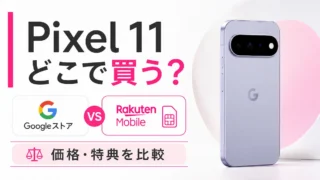
Pixel 11はGoogleストアと楽天モバイルのどちらで買うのがお得か比較します。本体価格、スト……
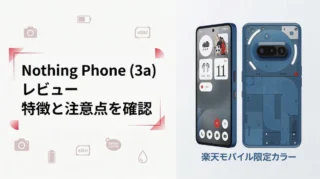
Nothing Phone (3a) は楽天モバイルで買う価値があるのかをレビュー。デザイン、バッテ……
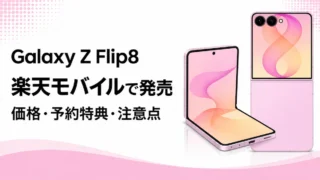
楽天モバイルのGalaxy Z Flip8は2026年8月7日発売、199,900円。48回払い・買……