

楽天紹介キャンペーンで400エラー?ログインできない原因と解決策
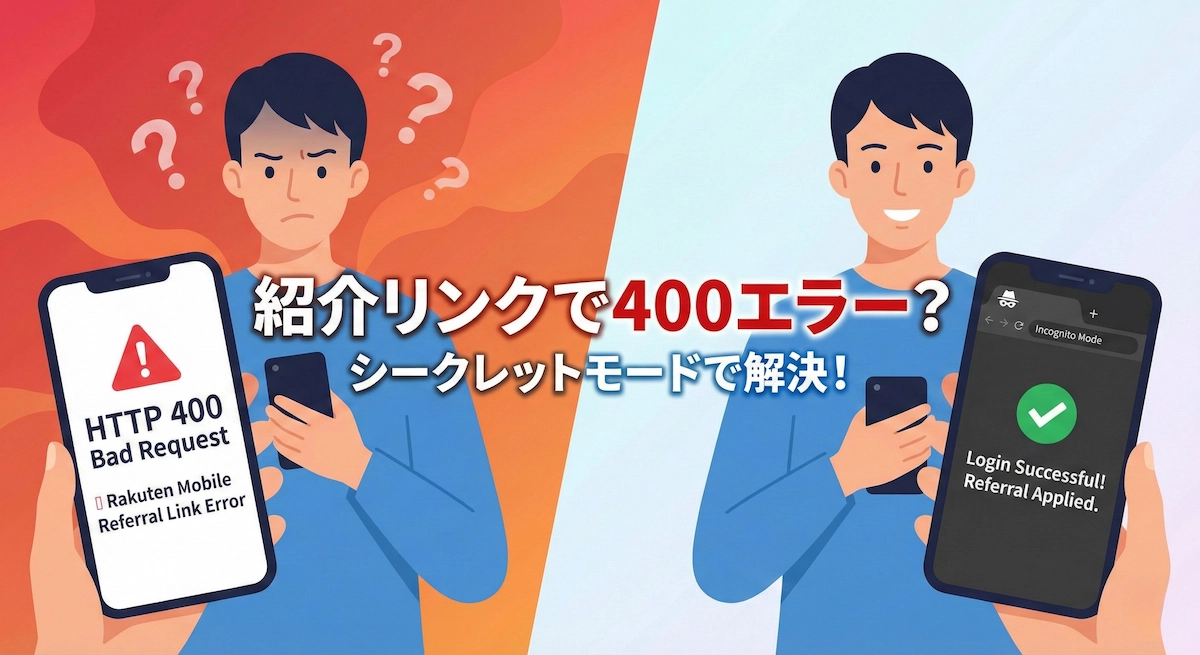
楽天モバイルの従業員紹介リンクで「HTTP Status 400 (Bad Request)」が出たら、元の紹介リンクをコピーし、普段使うブラウザのアドレス欄に貼り付けて開き直してください。LINEなどのアプリ内で開いている場合は、先にブラウザアプリへ切り替えます。楽天のログイン画面まで進んで認証に失敗する場合は、表示された認証方法に合わせて対処します。
目次
HTTP Status 400が表示されるとき
HTTP 400は、サーバーがブラウザからの要求を処理できなかったことを示すエラーです。表示だけでは原因を特定できません。エラー画面の再読み込みを繰り返す前に、元の紹介リンクを省略せずコピーし、ブラウザの新しいタブで開き直してください。
通常のブラウザでも400が続く場合は、別のブラウザで試すか、シークレットモードで開いて通常タブのサイトデータの影響を切り分けられます。パスキー認証が表示されたら、登録済みの端末と対応ブラウザで画面の案内に従ってください。
LINEやSNSのアプリ内ブラウザで開いているとき
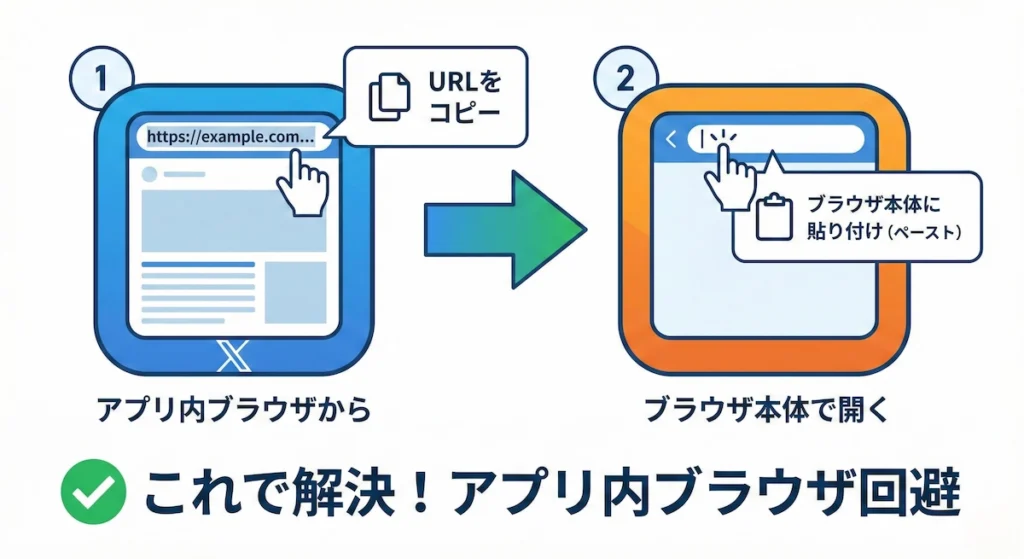
アプリ内のメニューに「ブラウザで開く」などの項目があれば選びます。見つからなければ元の紹介リンクをコピーし、Chromeなどのブラウザアプリを起動してアドレス欄に貼り付けます。転送後のエラー画面のURLではなく、最初の紹介リンクを使ってください。
コピー用の紹介リンクhttps://r10.to/hgOOwR
楽天ID・パスキーなどの認証に失敗するとき
楽天のログイン画面が開いたら、申し込みに使う楽天IDか確認します。パスキーが表示された場合は、登録した端末の指紋・顔認証や画面ロックのPINなどで認証します。QRコードが表示された場合は、パスキー登録済みの端末で読み取ります。メール認証が表示された場合は、登録メールアドレスを確認して画面の案内に従ってください。
登録済みの端末が手元にない、認証が通らない、楽天IDやパスワードが分からない場合は、表示された症状に合う手順を確認してください。楽天モバイル公式のパスキーガイド・ログインできない場合の公式FAQ
Cookieを削除する前に確認すること
Cookieはログイン状態やサイト設定を保持するために使われます。全サイトのCookieを削除すると、楽天以外のサイトからもログアウトしたり、保存していたサイト設定が消えたりすることがあります。削除を試す場合は、ブラウザで対象サイトだけのデータを削除できるか確認し、再ログインに必要な情報を用意してから操作してください。削除後は元の紹介リンクから開き直します。
ログイン後に確認すること
ログイン後は紹介キャンペーンページに進んだことを確認します。楽天会員の登録メールアドレスに届く「ログイン完了のお知らせ」も確認の手掛かりです。見当たらない場合は迷惑メールや登録先を確認し、紹介リンクから使った楽天IDと申し込みに使う楽天IDが同じか確認してください。
ログインの確認後は、キャンペーンページで申し込み・開通などの条件を確認して手続きを進めます。ログイン完了のお知らせは、特典の適用やポイント進呈を確定するものではありません。手続きの流れは従業員紹介の申し込み手順をご覧ください。
楽天モバイル従業員紹介キャンペーン
乗り換え(MNP)14,000pt/乗り換え以外 13,000pt
スマホ回線(Rakuten最強プラン・Rakuten最強U-NEXT)の申し込みが対象
紹介リンクからログインして条件を確認する
楽天IDでログインすると紹介ログインが完了します
ログインだけでは申し込み完了になりません
Wi-Fiルーターを同時購入する申し込みは対象外です
楽天モバイルの最新情報を見逃さないために
Googleで当サイトを優先ソースに追加すると、楽天モバイルに関する最新記事がGoogle検索やAIによる概要などで見つけやすくなります。

登録は無料で、Googleの設定からいつでも解除できます。
あわせて読みたい



- 2026年3月15日
楽天カード会員は従業員紹介でさらにお得?上乗せ有無と支払い・ポイント面を整理
楽天カード会員なら楽天モバイル従業員紹介のポイントが増えるのか気になる方へ。結論として、常設の上乗せ……

- 2026年3月30日
楽天モバイル契約後に最初にやること7つ|開通から初期設定まで迷わず進める手順
楽天モバイルを契約した直後に最初にやることを、優先順位つきでまとめました。my 楽天モバイルへのログ……

- 2026年8月8日
Rakuten Mobile Employee Referral: 14,000/13,000 Points Guide
Rakuten Mobile employee referral in English: 14,00……