楽天モバイル 乗り換えでiPhoneはそのまま使える?手順と確認事項
目次
楽天モバイルへiPhoneのまま乗り換えはできる
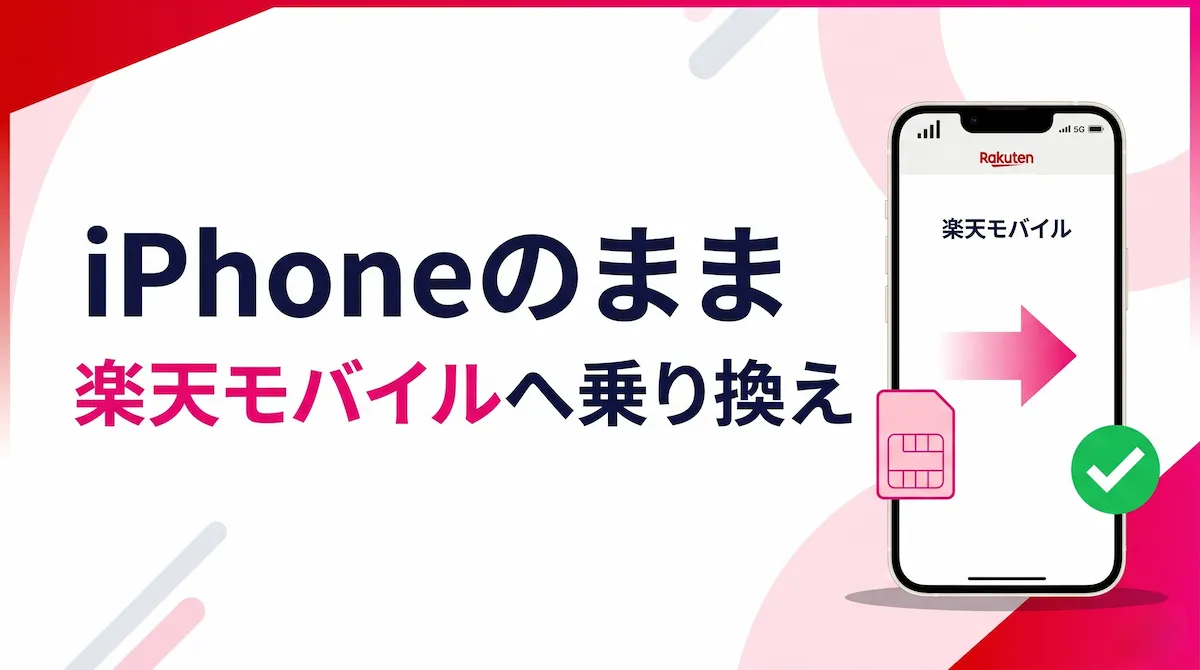
結論からいうと、今お使いのiPhoneが楽天回線の対応製品であれば、電話番号そのままで楽天モバイルへ乗り換えて使えます。楽天モバイル公式でも「お使いのスマホそのままで楽天モバイルのSIMを使う方法」として、手持ちのiPhoneを継続利用する形での申し込みが案内されています。
申し込み前に確認したいのは、大きく次の2点です。
- そのiPhoneが楽天回線の対応製品かどうか
- eSIMとSIMカードのどちらで使うか
この2点を先に確認しておくと、その後のMNP申し込みや開通手続きをスムーズに進めやすくなります。この記事では、他社で使っているiPhoneをそのまま楽天モバイルへ乗り換える手順を、はじめての方にもわかりやすく整理します。
他社で使っているiPhoneでも条件を満たせば利用できる
楽天モバイル公式のiPhone利用ガイドでは、iOS 14.4以降へのアップデートとキャリア設定アップデートを行うことで、幅広いiPhoneが利用できる案内になっています。動作確認済みとして案内されているのはiPhone 6s以降のモデルで、iPhone XR・XS以降はeSIMにも対応しています。
一方で、iPhone 6 / 6 Plusは動作確認済み一覧で「×」となっており、楽天回線の高速データ・音声通話・SMSに対応していません。どのiPhoneかによって「そのまま使えるかどうか」「eSIMが使えるかどうか」が変わるため、まずは手持ちの機種の型番をチェックしておきましょう。
まず確認したいのは対応端末・SIMロック・SIMタイプ
乗り換え前の事前確認は、次の3つに集約されます。
- 対応端末:手持ちのiPhoneが楽天モバイルの動作確認済み一覧に入っているか
- SIMロック:他社で購入したiPhoneの場合、SIMロックがかかっていないか(2021年10月以前に発売された製品は要確認)
- SIMタイプ:楽天モバイルのSIMを「eSIM」で使うか「SIMカード(nanoSIM)」で使うか
楽天モバイル公式でも、2021年10月以前に発売された製品は事前にSIMロック解除が必要になる場合があるとされています。ドコモ・au・ソフトバンクで契約していたiPhoneで、当時SIMロックがかかったまま使っている場合は、各社のマイページや窓口から解除手続きを進めておくとスムーズです。
なお、楽天モバイルで購入したiPhoneはすべてSIMフリーのため、SIMロック解除の手続きは不要です。
iPhoneで楽天モバイルへ乗り換える手順
全体の流れは、大きく4ステップに整理できます。公式のMNPガイドと開通手順に沿って、迷いやすい順に並べて解説します。
手順1 使うiPhoneが楽天回線対応か確認する
最初にやることは、手持ちのiPhoneが楽天モバイルで使えるかの確認です。公式サイトの「Rakuten最強プランでお持ちのiPhoneを使う」ページで、モデル別に動作確認状況が一覧になっており、iPhone 6s〜最新モデルまでの対応可否と、eSIM対応かどうかをチェックできます。
あわせて、次の点も確認しておきましょう。
- iOSが14.4以降になっているか(必要に応じてアップデート)
- キャリア設定アップデートが適用できる状態か
- 他社で購入したiPhoneの場合、SIMロックがかかっていないか
SIMロックがかかっている場合は、現在契約中の携帯電話会社(ドコモ・au・ソフトバンクなど)の手続きで解除しておきます。
手順2 MNPで申し込む
対応確認ができたら、楽天モバイルのWebサイトから申し込みに進みます。電話番号をそのまま使いたい場合は、申し込み画面で「他社から電話番号そのままで乗り換え(MNP)」を選択します。
ドコモ・au・ソフトバンクをはじめ、多くの携帯電話会社は「MNPワンストップ」に対応しており、この場合はMNP予約番号の取得が不要です。楽天モバイルの申し込み後、my 楽天モバイルから引き継ぎ申請を行うだけで、転出元へのMNP依頼まで完結します。
MNPワンストップ非対応の通信会社から乗り換える場合は、先に現在の携帯電話会社でMNP予約番号を取得し、楽天モバイルの申し込み時に入力する流れになります。Web申し込みの場合は、MNP予約番号の有効期間が7日以上残っていることが条件とされています。
あわせて必要になるのは、次の3点です。
- 本人確認書類(運転免許証、マイナンバーカードなど)
- 楽天会員ユーザID・パスワード
- クレジットカードまたは銀行口座の情報
名義に関する注意:他社で契約している回線と、楽天モバイルで契約する名義は同一である必要があります。Web申し込みの場合は、先に現在の携帯電話会社で名義変更してから進めるのが基本です。なお、楽天モバイルショップでは、名字または住所が一致する場合など、条件付きでMNP転入と名義変更(譲渡)を同時に行えるケースもあります。
なお、従業員紹介キャンペーンの適用条件や申し込みの進め方については、従業員紹介の申し込み手順のページにまとめています。いつの申し込みがお得?で、タイミングの考え方もあわせて確認しておくと判断しやすくなります。
手順3 eSIMかSIMカードを選ぶ
申し込みの途中で、SIMタイプを選ぶ画面があります。ここで「eSIM」か「SIMカード(nanoSIM)」かを選択します。
- eSIM:端末一体型のデジタルSIM。配送を待つ必要がなく、Web上で開通手続きまで進められる
- SIMカード(nanoSIM):従来のカード型SIM。郵送で受け取り、iPhoneに挿入して使う
iPhone XR・XS以降のモデルはeSIMに対応しているため、急ぎで開通したい方はeSIMを選ぶケースが多めです。一方で、Webでの設定に不安がある方や、物理的に差し替えて使いたい方はSIMカードも選べます。詳しい選び分けは後述します。
手順4 開通手続きと初期設定を進める
申し込みと本人確認が完了したあとは、開通手続きと初期設定です。
eSIMの場合:my 楽天モバイルアプリにログインし、画面の案内に沿って開通(アクティベート)を行います。公式では、eSIM対応製品でスマホでかんたん本人確認(eKYC)を使った場合、最短3分での乗り換えが案内されています(審査状況により変動)。
SIMカードの場合:SIMカードがご自宅に届いたら、iPhoneの電源を切ってSIMカードをセットし、同梱のスタートガイドに沿って開通手続きを進めます。
どちらの場合も、iPhone側で開通手続きや初期設定を進めます。eSIMではmy 楽天モバイルからモバイル通信プランの追加、nanoSIMではSIMカード装着後の初期設定が必要です。案内に従って、キャリア設定アップデートも忘れずに行いましょう。詳しい手順は公式の「iPhoneの初期設定」ページに、eSIM版・nanoSIM版それぞれ分かれて用意されているので、自分のケースに合わせて参照してください。
開通が完了すると、MNPで自動的に回線が楽天モバイル側へ切り替わります。
eSIMとSIMカードはどちらを選ぶべき?
楽天モバイル公式では、eSIMとSIMカードの両方が用意されていて、どちらを選んでも同じRakuten最強プランが利用できます。迷ったときは、次の視点で選ぶとわかりやすいです。
早く開通したいならeSIMが向きやすい
eSIMは、iPhone内蔵のデジタルSIMとしてWeb上で発行・開通まで完結できるのが大きな特徴です。公式サイトでは、eSIM対応iPhoneとスマホでかんたん本人確認を組み合わせた場合、Web申し込み後から最短3分で乗り換えられるケースが案内されています(審査状況により変動し、アプリ最新版利用時が条件)。
また、SIMカードの到着を待つ必要がないため、「今日中に開通させたい」「今のキャリアの解約日を短く区切りたい」といったニーズに向いています。紛失や破損のリスクがないのもメリットです。
対応機種はiPhone XR / XS以降がeSIM対応とされているので、比較的新しめのiPhoneを使っている方は、eSIMをまず検討してみる形で問題ないでしょう。
設定に不安があるならSIMカードも選択肢
一方のSIMカード(nanoSIM)は、届いたSIMをiPhoneに挿すだけでスタートできる、従来型のわかりやすい方法です。楽天モバイル公式では、SIMカードのメリットとして「差し替えるだけだからWebでの開通手続きが不安な方におすすめ」という案内がされています。
Webで開通手続きを進めるのが不安な方や、iPhoneを買い替える予定があって物理的にSIMを移し替えて使いたい方は、SIMカードでも問題ありません。SIMカードの場合も、Webでのお申し込み完了から最短2日程度でお届けと案内されていますが、お客様の審査状況や天候、配送状況によっては数日〜1週間ほどかかる場合があるとされています。
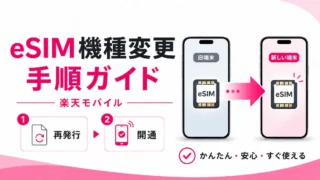
なお、機種変更のタイミングでeSIMからeSIMへ切り替える具体的な方法は、楽天モバイルの機種変更キャンペーンはある?eSIM変更…で別途まとめていますので、買い替えも含めて検討している方はあわせてご覧ください。
楽天モバイルへiPhoneで乗り換えるときの注意点
乗り換え自体はシンプルですが、つまずきやすいポイントがいくつかあります。申し込み前にひと通り目を通しておくと、余計な手戻りを避けられます。
iPhoneの対応状況は機種ごとに確認する
「iPhoneだからどれでも使えるだろう」と思い込まず、必ず機種別に対応状況を確認するのが安全です。楽天モバイル公式の対応表では、iPhone 6s〜最新モデルまでは動作確認済みとなっていますが、iPhone 6 / 6 Plusは対応していないと案内されています。
また、eSIMを使えるのはiPhone XR / XS以降のモデルです。古めのiPhoneを使い続けたい場合は、eSIMではなくSIMカードを選ぶ、といった判断が必要になります。
開通前に旧回線を解約しない
よくある失敗のひとつが、「先に今のキャリアを解約してしまう」というパターンです。楽天モバイルはMNPで電話番号を引き継ぐ仕組みのため、楽天側の開通手続きが終わる前に旧回線を解約してしまうと、電話番号を引き継げなくなる可能性があります。
原則として、楽天モバイルの開通が完了したタイミングで、自動的に旧回線は解約される流れになります。解約日を自分で先行して手続きする必要はありません。
あわせて、申し込み時の名義一致にも注意しましょう。旧回線の契約名義と、楽天モバイル側の申し込み名義は同一である必要があります。違っている場合は、先に現在の携帯電話会社で名義変更を行ってから申し込むのが基本です。
データ移行と回線切り替えを混同しない
ここを混同している方は意外と多いですが、「MNPによる回線切り替え」と「写真・連絡先などのデータ移行」はまったく別の作業です。
- 回線切り替え(MNP):楽天モバイル側で行う手続き。電話番号を楽天回線に紐づける
- データ移行:iPhoneの写真・連絡先・LINEのトーク履歴などを移すこと。iCloudやクイックスタートなどAppleの機能を使うのが基本
今使っているiPhoneをそのまま使い続けるなら、データ移行は基本的に不要です(端末そのものは同じなので)。一方、乗り換えと同時にiPhoneを買い替える場合は、MNPの開通とは別にiCloudバックアップやクイックスタートでのデータ移行が必要になる点だけ押さえておきましょう。
iPhone同士の機種変更をメインに検討している方は、楽天モバイルでiPhoneからiPhoneへ機種変更する方法で詳しい手順をまとめています。
iPhoneを買い替えて乗り換えたい人向けのお得な方法
「せっかく乗り換えるなら、iPhoneも新しくしたい」という方向けに、楽天モバイルで用意されている買い替え関連のサービスを整理しておきます。どれも公式サイトで案内があるもので、内容は時期によって変わる場合があるため、最新条件はログイン後の表示内容も含めて必ず公式で確認してください。
楽天モバイルでiPhoneを購入する場合
楽天モバイルでは、他社から電話番号そのまま乗り換えと合わせてiPhoneを購入する方向けに、ポイント還元や値引き特典が用意されている場合があります。公式サイトの「iPhone一覧」ページで、現時点の取扱機種や価格、支払い方法の選択肢が案内されています。
乗り換えと端末購入をまとめて進めることで、申し込みの手間を一度に済ませられるのが利点です。ただし、特典の内容や対象機種は頻繁に入れ替わるため、申し込み直前に公式サイトで条件と付与時期をご確認ください。
下取りや買い替え超トクプログラムとの違い
iPhoneを買い替える場合、楽天モバイルにはもう2つの選択肢があります。
- 下取りサービス:今使っているiPhoneを楽天モバイルに買い取りしてもらい、楽天ポイントで受け取る形式
- 買い替え超トクプログラム:対象製品を特定の分割払いで購入し、一定期間経過後に製品を返却することで残りの支払いが不要になるプログラム
この2つは仕組みがまったく異なるので、混同しないように注意しましょう。詳しくは、サイト内の楽天モバイル下取りと楽天モバイル買い替え超トクプログラムの記事でそれぞれ整理していますので、買い替えを検討している方はこちらもあわせてご覧ください。
よくある質問(FAQ)
Q. 楽天モバイルへ乗り換えるときに、今のiPhoneは初期化しないといけませんか? A. 基本的に不要です。同じiPhoneを使い続ける場合、初期化せずに回線だけ楽天モバイルへ切り替えられます。ただし、iOSのバージョンやキャリア設定の更新が必要になる場合があるため、事前にアップデートだけは済ませておきましょう。
Q. eSIMで申し込んだ場合、SIMカードは届きますか? A. eSIMはデジタルSIMのため、物理的なSIMカードは届きません。Web上で開通手続きが完結します。
Q. MNP予約番号は必ず必要ですか? A. 乗り換え元がMNPワンストップ対応の通信会社であれば、MNP予約番号の取得は不要です。楽天モバイル公式では、ドコモ・au・ソフトバンク・ahamo・UQ mobileなどを含めた各社がMNPワンストップ対象として案内されています。対象外の通信会社から乗り換える場合は、現在の携帯電話会社でMNP予約番号を取得してから申し込みます。
Q. 申し込んでから開通までどれくらいかかりますか? A. 公式では、eSIM対応iPhone+スマホでかんたん本人確認の組み合わせで、Web申し込み完了から最短3分での乗り換えが案内されています(審査状況により変動)。SIMカードの場合は、Webでのお申し込み完了から最短2日程度での発送が案内されていますが、状況によって数日〜1週間ほどかかる場合もあります。
Q. 家族名義の回線を自分の名義に変えて楽天モバイルへ乗り換えられますか? A. 原則として、乗り換え元と楽天モバイル側の契約名義は同一である必要があります。Web申し込みでは、先に現在の携帯電話会社で名義変更してから進めるのが基本です。なお、楽天モバイルショップでは、名字または住所が一致する場合など、条件付きでMNP転入と名義変更(譲渡)を同時に行えるケースがあります。
Q. 楽天モバイルに乗り換えるとキャリアメールは使えなくなりますか? A. 今使っているドコモ・au・ソフトバンクなどのキャリアメールを引き続き使いたい場合は、乗り換え元の携帯電話会社が提供する「メール持ち運び」サービスを確認してください。なお、楽天モバイルにも「楽メール持ち運び」はありますが、これは楽天モバイルの楽メールを解約・MNP転出後も継続利用するための別サービスです。
まとめ
今使っているiPhoneが楽天モバイルの動作確認済み機種であれば、電話番号そのままで楽天モバイルへ乗り換えて、そのiPhoneをそのまま使い続けることができます。ポイントを改めて整理すると、次の通りです。
- 対応確認・SIMロック・SIMタイプの3点を申し込み前にチェックする
- MNPワンストップ対応の通信会社なら、MNP予約番号の取得は不要
- eSIMは開通までが早く、SIMカードは差し替えだけで使い始められる
- 開通前に旧回線を自分で解約しない。名義も事前にそろえておく
- iPhoneの買い替えを同時に検討するなら、端末購入・下取り・買い替え超トクプログラムのどれが合うかを別途比較する
楽天モバイルには、ご紹介いただく形で申し込むとさらに特典が受けられる楽天モバイル従業員紹介キャンペーンも用意されています。乗り換えを前向きに検討している方は、通常のMNP手続きと組み合わせられるかどうかも含めて、あわせてチェックしてみてください。
なお、本記事で扱った手順や条件は記事公開時点の内容です。キャンペーンや条件は更新されることがあるため、最終的な申し込みの前には、必ず公式サイトおよびログイン後の表示内容をご自身でご確認ください。
楽天モバイル従業員紹介キャンペーン
MNP最大14,000pt/乗り換え以外 最大11,000pt
紹介リンクからログインして条件を確認する
楽天IDでログインすると紹介ログインが完了します
ログインだけでは申し込み完了になりません
ログイン後にポイント数と対象条件を確認できます
楽天モバイルの最新情報を見逃さないために
Googleで当サイトを優先ソースに追加すると、楽天モバイルに関する最新記事がGoogle検索やAIによる概要などで見つけやすくなります。

登録は無料で、Googleの設定からいつでも解除できます。
あわせて読みたい