

- 2026年4月26日
楽天モバイルの請求がおかしいと感じたら|my 楽天モバイル明細の見方と確認手順
楽天モバイルの請求がおかしい・高いと感じたときの確認方法を解説。無制限なのに7,000円を超えた場合……

楽天モバイルの支払い方法は、Rakuten Linkアプリ内の「my 楽天モバイル」から変更できます。画面下メニューの「各種手続き」→「お支払い設定」と進み、クレジットカード・デビットカードの変更や口座振替への切り替えができます。来店や書類提出は不要です。
変更したい内容を選び、該当する手順へ進んでください。手続き後は、完了メール・現在の支払い方法・適用される請求月を順に確認します。
| やりたいこと | 進む手順 |
|---|---|
| 別のカードに変更する | Rakuten Linkでカードを変更 / Web版で変更 |
| 口座振替に切り替える・別の口座に変更する | Rakuten Linkで口座を変更 / Web版で変更 |
| カードの有効期限を更新する | 更新手順・登録できない場合を確認 |
| 変更できない・エラーが出る | エラー番号・認証エラーから確認 |
単体で提供されていた「my 楽天モバイル」アプリは2026年8月5日に提供終了し、全機能がRakuten Linkアプリに統合されています。以前アプリから操作していた方も、Rakuten Linkアプリ内のmy 楽天モバイルから同じ手続きが行えます。パソコンなどからの操作を希望する場合は、引き続きWeb版のmy 楽天モバイルも利用できます。
この記事では、Rakuten Link・Web版それぞれでの変更手順、反映されるタイミング、変更できない時の対処を、現行の画面をもとに解説します。支払い方法そのものの種類や選び方については、以下の記事もあわせてご覧ください。
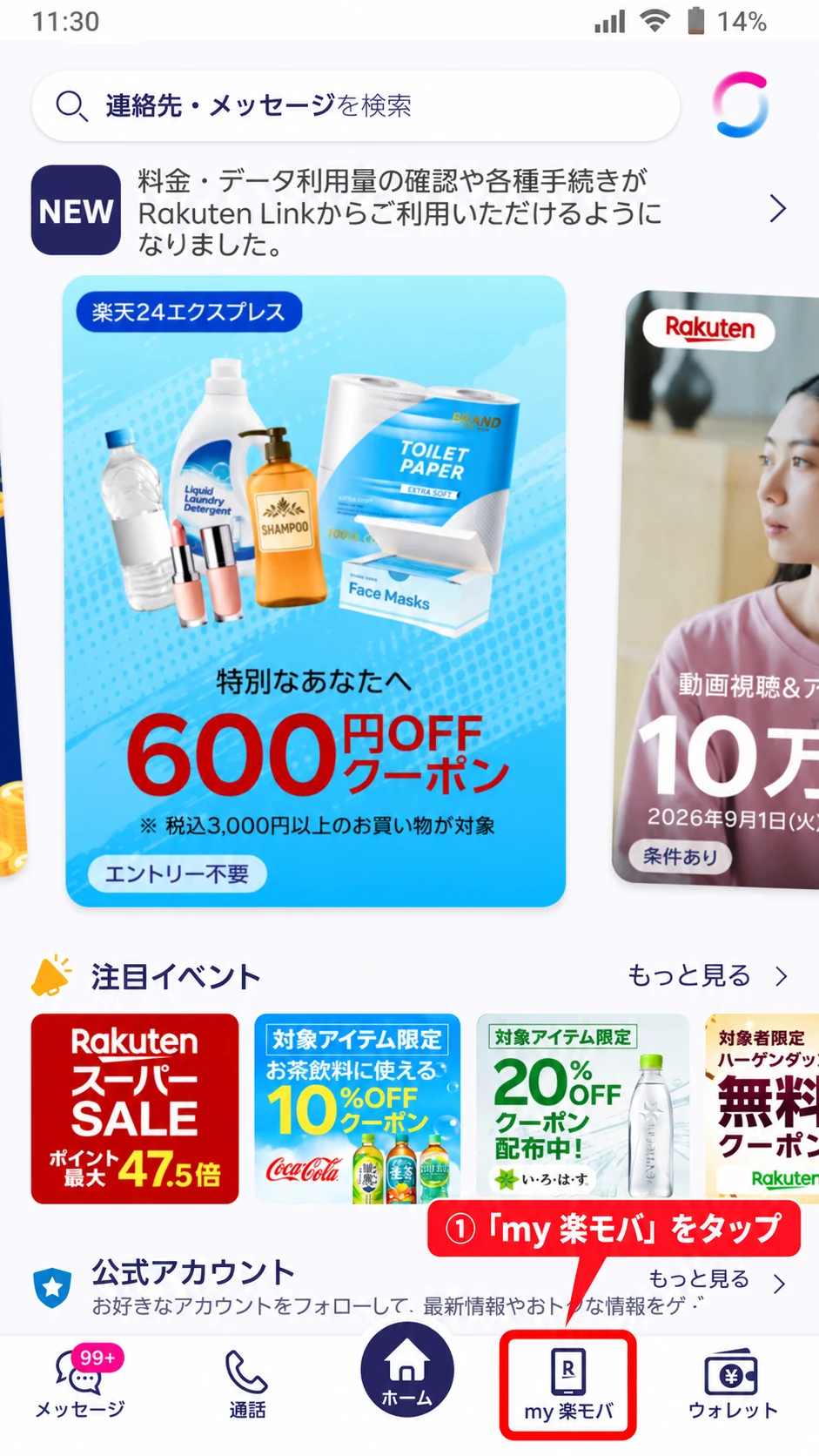
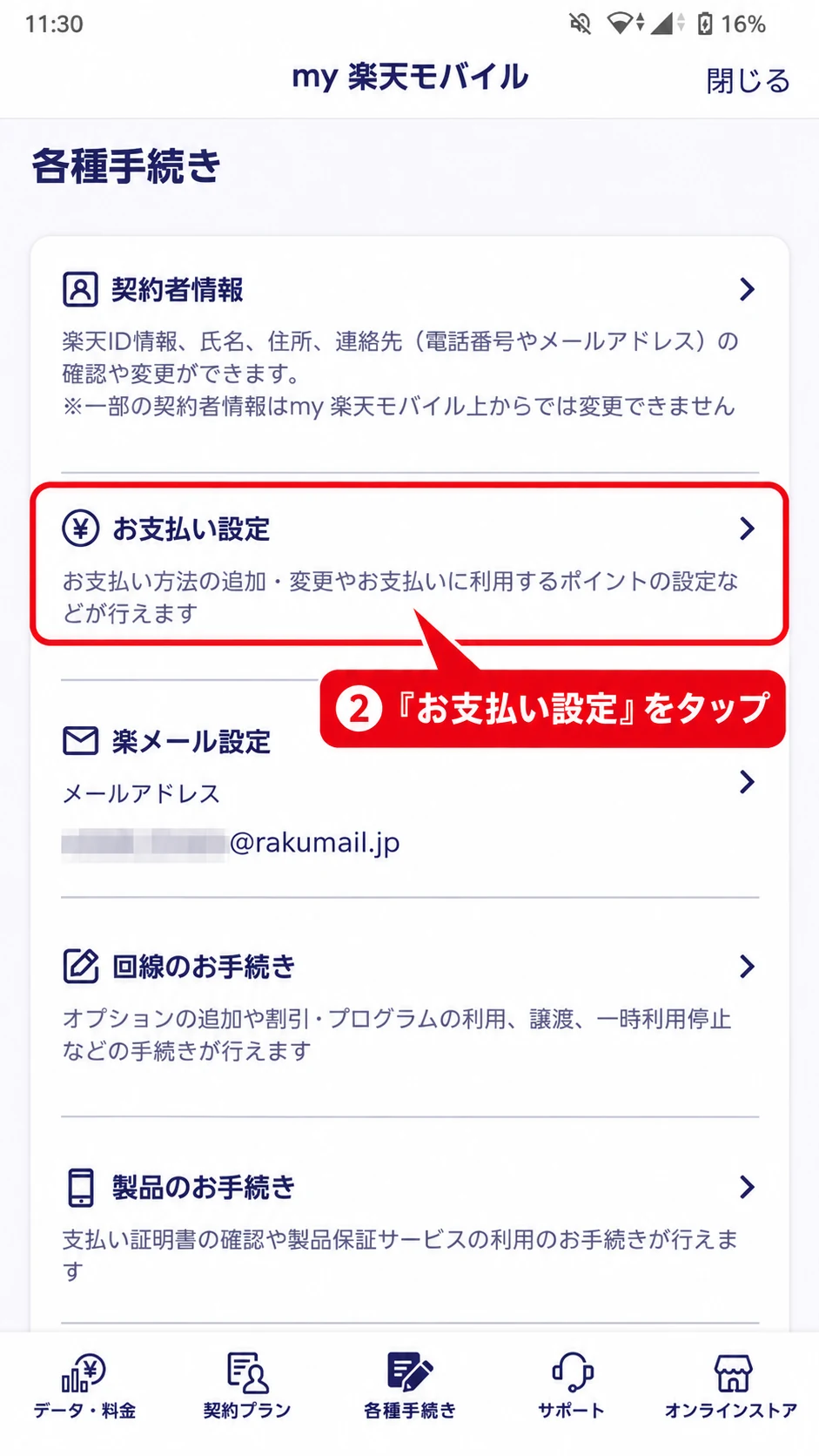
Rakuten Linkアプリ内のmy 楽天モバイルから変更する場合は、次の3つの操作から始めます。
①「my 楽モバ」をタップする
Rakuten Linkアプリのホーム画面下部にある「my 楽モバ」をタップします。
②「各種手続き」から「お支払い設定」をタップする
③「お支払い方法」内の「変更」をタップする
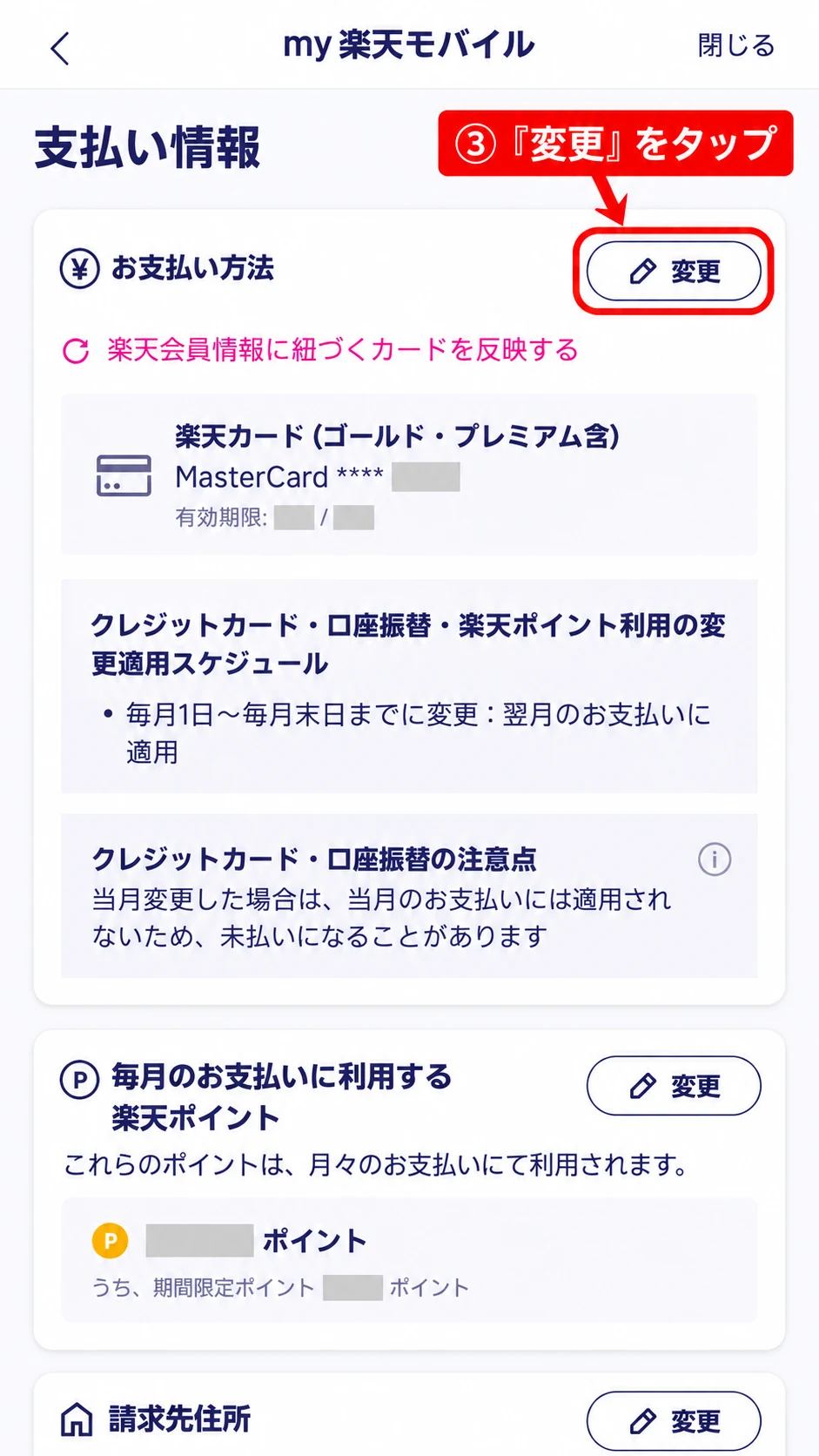
ここから先は、クレジットカード・デビットカードへの変更か、口座振替への変更かで操作が分かれます。
クレジットカードとデビットカードは同じ手順で登録します。
契約者と異なる名義のクレジットカードを登録する場合は、カードの追加・更新画面から「新しいカードを利用(他人名義)」を選択し、カード名義人の情報を入力して進めます。クレジットカードの名義人が同席のうえ、名義人本人による操作が必要です。ご契約者様が18歳未満の場合は、名義がご契約者様または保護者のものであることが条件となります。
カード払いから口座振替への切り替えも、登録済みの銀行口座から別の口座への変更も、次の口座登録手順から進めます。
「お支払い方法」内の「口座振替」から「銀行口座を登録」をタップすると、楽天会員としてのログインを経て、金融機関の選択・口座登録画面に進みます。ご利用になる金融機関を選択し、画面の案内にしたがって手続きを完了させます。続いて、変更後の確認へ進んでください。
口座振替を選択した場合、引き落とし時に110円(税込)の手数料がかかります。また、口座振替では楽天ポイントを月額料金の支払いに充てることはできません。
パソコンなどからはWeb版のmy 楽天モバイルで手続きできます。アプリとは画面の流れが異なるため、別の手順として案内します。
登録後は、完了メールと現在の支払い方法を確認してください。
カード払いからの切り替え、別の銀行口座への変更は、いずれも次の手順で進めます。
有効期限が更新されたカードも、my 楽天モバイルでカード情報を更新します。Rakuten Linkではカードの追加・更新手順から進み、自分名義のカードを更新する場合は「自分名義のカード」を選択します。Web版ではカード情報の変更手順を確認してください。他人名義のカードは、名義人本人の操作で手続きを行います。
公式FAQでは、入力に誤りがないのに有効期限を更新したカードを登録できない場合、一時的に別の支払い方法へ切り替えてから、旧カードを削除・再登録する手順を案内しています。同じカード番号のカードを2つ登録することはできません。
別の支払い方法を用意できない場合は、先に旧カードを削除せず、楽天モバイルの公式窓口に相談してください。一時登録したカード情報は必要に応じて削除できますが、口座振替情報は登録後に自分で削除できません。口座情報の削除を希望する場合や、上記でも更新できない場合は、公式FAQからコミュニケーションセンターへお問い合わせください。
→ カード登録・有効期限更新のエラーと対処手順(公式FAQ)
変更完了メールだけで終わらせず、現在設定中の支払い方法と、適用される請求月まで確認しましょう。次の順に見ると、手続きの完了と請求への反映を区別できます。
手続きが完了すると、登録メールアドレス宛に「支払い方法変更完了のお知らせ」が届きます。見つからない場合は、迷惑メールフォルダや登録メールアドレスを確認し、次の手順で支払い設定も確かめてください。メールが見つからないだけで、変更失敗とは判断できません。
Rakuten Linkではmy 楽天モバイルの「各種手続き」→「お支払い設定」から「お支払い方法」欄を確認します。Web版では「支払い情報」のプルダウンを開き、「ご登録の支払い方法」と表示されている項目を確認してください。カードが候補に表示されていることと、支払い用に選択・保存されていることは別です。
支払い方法を変更すると、変更した月の翌月の請求から新しい支払い方法が適用されます。たとえば3月1日〜31日のあいだに変更した場合は、4月請求(3月利用分)から新しい支払い方法で請求されます。楽天ポイントの利用設定を変更した場合も同様です。
注意したいのは、変更した月に届く請求です。上の例でいえば、3月に届く請求(2月利用分)は、変更前の支払い方法で請求されます。そのため、変更前のカードが有効期限切れなどですでに使えない状態になっていると、この請求が未払いとなる場合があります。心当たりがある場合は、my 楽天モバイルの「支払い情報」画面で支払い状況もあわせてご確認ください。
翌月の請求でも変更前の方法が使われている場合は、希望の方法に変更できていない可能性があるため、現在の設定を確認してください。変更完了メールは設定手続きの完了を知らせるもので、引き落とし成功や未払い解消の証明ではありません。
請求日・引き落とし日そのものについては、以下の記事もあわせてご覧ください。
表示されたエラー番号や、止まった画面に合わせて確認先を選んでください。まずカード番号・有効期限・名義を確認します。有効期限の入力欄が月・年に分かれている場合は、月2桁(MM)・西暦4桁(YYYY)で入力し、カード名義のアルファベット表記や姓名の順序、自分名義・他人名義の選択も確認してください。
公式FAQで確認できる番号は次のとおりです。同じ番号でも、製品購入時と支払い方法の登録時で案内が異なる場合があります。
| 番号 | 公式が示す状況 | 確認先・次の操作 |
|---|---|---|
| 0001 | 製品購入時に楽天カード以外で48回払いを選択した場合。 | 月額料金の通常変更とは別の購入時エラーです。公式FAQで購入時の支払い条件を確認してください。 |
| 0002 | 支払い方法の登録時は、カード情報が正しくない、または利用できないカードの場合。 | 入力を確認し、正しければカード会社へ確認。再登録しても解決しなければ楽天モバイルへ相談します。 |
| 0003 | 公式は申込時の不正検知、カード情報の誤り、利用できないカードを挙げています。 | 入力を確認し、正しければカード会社へ確認。解決しなければ楽天モバイルへ。不正利用が確定したという意味ではありません。 |
| 0004 | カード会社から、カードでの支払いを承認できない旨の通知があった場合。 | カード会社へ確認してから再登録します。解決しなければ楽天モバイルへ相談してください。 |
0002は、製品購入時には「代金の全額をポイントで支払う設定と分割払いの組み合わせ」が原因となる場合もあります。購入時に表示された方は、エラー番号別の公式FAQで該当する場面を確認してください。
本人認証サービス(3Dセキュア)の画面で止まる場合は、ワンタイムパスワードやカード会社に登録したパスワードを確認してください。何度も間違えるとロックされる場合があります。パスワードが不明な場合は、楽天モバイルではなく、利用しているカード会社へお問い合わせください。
カード情報を確認しても解決しない場合は、カード登録・更新エラーの公式FAQをご確認ください。楽天モバイルへの相談窓口も同FAQから確認できます。my 楽天モバイルの開き方がわからない場合は、以下の記事も参考にしてください。
複数回線を契約している場合、支払い方法は契約者単位で適用されるため、回線ごとに異なる支払い方法を設定することはできません。全回線分が、登録している一つの支払い方法でまとめて請求されます。
楽天ポイントを月額料金の支払いに充てられるのは、クレジットカード・デビットカード払いを設定している場合のみです。ポイント利用の詳しい設定方法は、以下の記事で解説しています。
楽天モバイルをまだご契約でない方も、申し込み時にクレジットカードまたは口座振替を選択でき、契約後もmy 楽天モバイルからいつでも変更可能です。申し込みの際、楽天グループ社員を紹介者とする従業員紹介キャンペーンを利用できる場合があります。手順や対象条件は以下の記事で確認できます。
楽天モバイルの支払い方法はどこから変更できますか?
Rakuten Linkアプリ内のmy 楽天モバイルから変更できます。「my 楽モバ」→「各種手続き」→「お支払い設定」の順に進んでください。パソコンなどからはWeb版のmy 楽天モバイルでも手続きできます。
以前使っていたmy 楽天モバイルアプリから操作できません
単体の「my 楽天モバイル」アプリは2026年8月5日に提供終了し、全機能がRakuten Linkアプリに統合されています。Rakuten Linkアプリ内の「my 楽モバ」から、同じ手続きが行えます。
支払い方法を変更したのに、前のカードで請求されるのはなぜですか?
新しい方法は変更月の翌月請求から適用されるため、変更月の請求は旧方法のままです。翌月請求でも旧方法が使われている場合は、my 楽天モバイルで現在設定中の支払い方法を確認してください。
カードの有効期限を更新できないときは、旧カードを削除すればよいですか?
先に削除するのではなく、公式FAQの順に一時的に別の支払い方法へ切り替えてから、旧カードの削除・更新後カードの登録へ進みます。別の方法がない場合は、削除前に公式窓口へ相談してください。
支払い方法の変更がうまくできない時はどうすればいいですか?
カード情報・名義の選択を確認し、表示されたエラー番号に合う対処へ進んでください。3Dセキュアの認証に関する問い合わせ先はカード会社です。
口座振替に変更した場合、楽天ポイントは使えますか?
口座振替では楽天ポイントを月額利用料の支払いに充てることはできません。ポイントを活用したい方は、クレジットカード・デビットカード払いをご検討ください。
他人名義のクレジットカードで支払いを設定できますか?
設定できます。ただし、カードの名義人が同席のうえ、名義人本人による操作が必要です。契約者が18歳未満の場合は、名義がご契約者様または保護者のものであることが条件です。
複数回線を持っている場合、回線ごとに別の支払い方法を設定できますか?
設定できません。支払い方法は契約者単位で適用されるため、複数回線をご利用の場合もすべての回線がまとめて同じ支払い方法で請求されます。
支払い方法の変更完了メールが見つからない場合は?
迷惑メールフォルダや登録メールアドレスを確認し、my 楽天モバイルで現在設定中のカード・口座も確認してください。メール未着だけで変更失敗とは断定できません。
カード変更・口座変更はRakuten Link内またはWeb版のmy 楽天モバイルから手続きできます。有効期限の更新で登録できない場合やエラーが出る場合は、期限更新の対処・エラー別の確認先へ進んでください。
手続き後は、完了メール→現在設定中のカード・口座→適用される請求月の順で確認します。口座振替の手数料やポイント利用の制約、他人名義の設定条件、複数回線の扱いは、本文の注意点もあわせてご確認ください。
操作画面は今後変更される可能性があるため、実際の手続きの際はmy 楽天モバイルにログインして最新の表示内容をご確認ください。
楽天モバイル従業員紹介キャンペーン
乗り換え(MNP)14,000pt/乗り換え以外 13,000pt
スマホ回線(Rakuten最強プラン・Rakuten最強U-NEXT)の申し込みが対象
紹介リンクからログインして条件を確認する
楽天IDでログインすると紹介ログインが完了します
ログインだけでは申し込み完了になりません
Wi-Fiルーターを同時購入する申し込みは対象外です
楽天モバイルの最新情報を見逃さないために
Googleで当サイトを優先ソースに追加すると、楽天モバイルに関する最新記事がGoogle検索やAIによる概要などで見つけやすくなります。
登録は無料で、Googleの設定からいつでも解除できます。
楽天モバイルの請求がおかしい・高いと感じたときの確認方法を解説。無制限なのに7,000円を超えた場合……


楽天グループ株主優待の楽天モバイル回線は、未成年でも使えるのかを公式の利用条件ページをもとに整理。親……
楽天モバイルの衛星通信「Rakuten最強衛星サービス」は2026年第4四半期の開始を目指しています……

楽天モバイル契約者なら申し込み不要で使える「楽天マガジン ライト for 楽天モバイル」。対象雑誌1……

楽天モバイル料金シミュレーションの使い方を3ステップで解説。Wi-Fi分の除外や通話料の注意点など試……