
- 2026年10月28日
楽天モバイルの利用停止を解除するには?再開方法・反映時間・つながらない時の確認
楽天モバイルの利用停止から再開する方法は、停止した理由と手続き方法で異なります。紛失・盗難でmy 楽……
my 楽天モバイルにログインできないときは、まず「Web版で止まる」「Rakuten Linkで止まる」「ログイン後に契約が表示されない」を分けて確認してください。パスキーのエラーが出ている場合は、楽天ID・パスワードの入力ミスとは別の確認が必要です。
この記事は、どこから確認を始めるかを症状別に整理したものです。設定を一度に変更せず、下の表で自分の画面に近い項目を選んでください。確認日:2026年10月29日。
| 症状・表示 | 最初の確認 |
|---|---|
| 楽天ID・パスワードが分からない | 申し込み完了メールと公式のID確認・再設定案内 |
| 「この楽天IDでは、ご契約がありません」 | 契約時に使用した楽天IDか |
| 「利用可能なパスキーがありません」など | パスキーを登録した端末・保存先 |
| Rakuten Linkだけログインできない | アプリの認証画面・標準ブラウザ・端末時刻 |
| Web版が開かない・画面が進まない | 現在の入口・推奨ブラウザ・キャッシュ |
| 認証コードを受け取れない | メールかSMSか、送付先と受信アプリ |
SIM PINやPUKコードを求める画面は、my 楽天モバイルへのログインとは別です。該当する場合はSIM PIN・PUKコードの確認方法へ進んでください。
契約時の楽天IDを確認する手がかりは、申し込み完了メールです。まず受信フォルダと迷惑メールを検索し、どのメールアドレスで申し込んだか確認しましょう。メールアドレスを楽天IDとして使っていない場合もあるため、「メールアドレス=ID」と決めつけず、公式の確認手続きへ進みます。
入力時は大文字・小文字、全角文字、前後の空白も確認します。保存済み情報の自動入力が古い場合は、入力内容を見直してください。パスワードを忘れた場合は、推測入力を繰り返すより公式の再設定を利用します。
ID確認・再設定の入口は楽天モバイル公式のログインできない場合の案内にまとまっています。分からないからと新しい楽天IDを作り、契約が引き継がれると考えないようにしてください。
ログイン自体はできていても、契約時と違う楽天IDを使っている可能性があります。この表示だけで回線の解約や契約消失と判断せず、申し込み時のIDを確認します。
家族の端末・共用パソコンを使った場合は、誰のIDで入っているかも見直しましょう。家族名義の契約を自分のIDから管理できると決めつけず、契約者本人の情報を確認してください。
13桁の楽天モバイルIDと楽天IDも別です。番号の違いは楽天モバイルIDと楽天IDの違いで整理しています。
「利用可能なパスキーがありません」「デバイスが登録されていません」などの表示が出る場合は、まず表示文を控えてください。パスワードを変更するだけでは解決しない場合があります。
登録した端末や保存先、機種変更前後の環境を確認する詳しい手順はパスキーでログインできない場合の対処法にまとめています。この記事では判別までとし、削除・再登録の操作はそちらで条件を確認してから進めてください。
Rakuten Linkのログインエラーは、Web版my 楽天モバイルの表示不良と分けて確認します。契約時の楽天IDを使用しているか見直したうえで、電話番号認証で止まるのか、パスキー画面で止まるのかを確認してください。
公式FAQでは標準ブラウザや端末時刻の自動設定などを確認するよう案内しています。AndroidではChromeが有効かも確認項目です。機種によって設定名が違うため、Rakuten Linkにログインできない場合の公式案内に沿って進めてください。
契約内容の確認を急ぐ場合は、Web版で目的の操作ができるか確認する方法があります。ただし、Web版とRakuten Link内では利用できる機能が異なります。入口と機能の違いはmy 楽天モバイルの開き方・使い方を参照してください。
古いブックマークから開いている場合は、楽天モバイル公式サイトのmy 楽天モバイルへの案内から入り直してください。URL変更の経緯はWeb版の変更点で確認できます。
公式が案内する推奨ブラウザはChrome・Firefox・Safariです。推奨ブラウザで確認し、改善しない場合は公式案内に沿ってキャッシュをクリアします。削除対象を選べる画面では内容を確認し、保存済みパスワードまで一括で消さないようにしましょう。
同じエラーが続く場合は、楽天モバイル公式サイトのメンテナンス情報も確認してください。メンテナンス中と確認できた場合は、案内された終了時刻を目安に再度試します。
まず、画面に案内されている送付先と、メール・SMSのどちらの認証かを確認します。SMSの受信確認と、メールの受信確認は手順が異なります。
SMSについては認証SMSが届かない場合の公式FAQを確認してください。回線が使えずSIM再発行の認証で困っている場合は、SMSを受け取れない場合のSIM再発行で手続き先を確認できます。
解決しない場合は、エラーの文言、Web版かアプリか、端末・OS、試した操作を整理し、楽天モバイル公式の問い合わせ先へ相談してください。パスワードや認証コードを第三者へ送る必要はありません。
ログインの失敗だけでは回線の停止は判断できません。通話や通信も使えない場合は、利用停止・再開の確認方法も確認してください。
原因を確認せず削除する案内はしていません。表示文と登録環境を確認し、パスキー記事の手順へ進んでください。
紹介URLからのログインには別の確認点があります。紹介リンクにログインできない場合を参照してください。
終了した単体アプリの再インストールを対処法にはしません。現在の入口は、上で案内した使い方記事から確認できます。
IDの確認、パスキー、Rakuten Link、Web版では、見直す場所が違います。最初の表で症状を選び、一つずつ確認してください。契約が表示されない場合も、まず契約時の楽天IDを確かめましょう。
楽天モバイル従業員紹介キャンペーン
乗り換え(MNP)14,000pt/乗り換え以外 13,000pt
スマホ回線(Rakuten最強プラン・Rakuten最強U-NEXT)の申し込みが対象
紹介リンクからログインして条件を確認する
楽天IDでログインすると紹介ログインが完了します
ログインだけでは申し込み完了になりません
Wi-Fiルーターを同時購入する申し込みは対象外です
楽天モバイルの最新情報を見逃さないために
Googleで当サイトを優先ソースに追加すると、楽天モバイルに関する最新記事がGoogle検索やAIによる概要などで見つけやすくなります。
登録は無料で、Googleの設定からいつでも解除できます。
楽天モバイルの利用停止から再開する方法は、停止した理由と手続き方法で異なります。紛失・盗難でmy 楽……
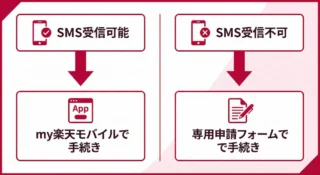

楽天モバイルの機種変更キャンペーンはあるのか、2026年3月28日時点の公式情報をもとに整理。eSI……

my 楽天モバイルでeSIMのダウンロードができない時の対処法を解説。楽天モバイルの機種変更で新しい……