
楽天モバイルのJAPANローミングとは?使い方・設定・注意点
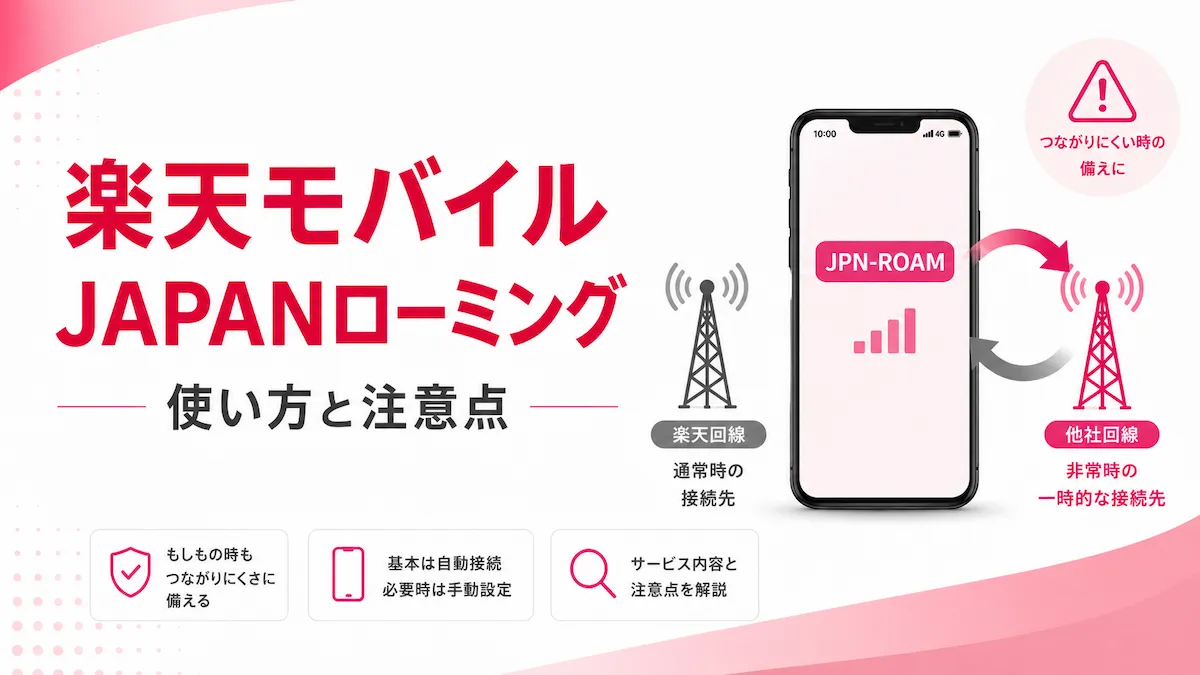
楽天モバイルのJAPANローミングは、2026年4月1日に提供が開始されたサービスです。ただし、平常時に他社の回線を自由に使えるサービスではありません。大規模な災害や大規模な通信障害が起きたときに、携帯電話事業者間の協議を経て提供が決まった場合にだけ利用できます。
提供方式は「フルローミング方式」と「緊急通報のみ方式」の2種類です。フルローミング方式なら通話・SMS・最大300kbpsのデータ通信が使えますが、緊急通報のみ方式では110番・119番・118番への発信だけに限られます。この記事では、JAPANローミングの仕組み、iPhone・Androidでの設定手順、利用後に必ず戻しておきたい設定、注意点を順番に整理します。
目次
結論|JAPANローミングは非常時だけ使えるサービス
最初に、この記事の要点をまとめます。
- JAPANローミングは2026年4月1日に提供開始済み
- 平常時や小規模な通信障害では提供されない
- 提供が決まった方式・エリアは、発動時に各社のWebページなどで案内される
- 「フルローミング方式」と「緊急通報のみ方式」で使える機能が大きく異なる
- フルローミング方式は自動接続が基本、緊急通報のみ方式は手動接続が基本
- 手動でネットワークを選んだ場合は、利用後に必ず「自動選択」へ戻す
端末側で平常時に確認しておきたいのは、「自分の端末が対応しているか」と「OS・ソフトウェアが最新か」の2点です。設定の変更が必要になるのは、実際にJAPANローミングが提供されたときです。
楽天モバイルのJAPANローミングとは
JAPANローミングは、契約中の携帯電話事業者のネットワークが災害などの非常時に利用できなくなった場合に、他の携帯電話事業者のネットワークへ切り替えて通信できるようにするサービスです。国内の携帯電話事業者が共同で取り組んでおり、楽天モバイル・NTTドコモ・KDDI/沖縄セルラー電話・ソフトバンクが参加しています。
楽天モバイルではオプションサービスとして案内されていますが、オプション料金は無料で、事前の申し込みは案内されていません。ただし料金面で誤解しやすいポイントがあります。音声通話料、SMS送信料、データ通信料の扱いは、JAPANローミングを利用する場合も現在契約している料金プランに基づきます。「オプション無料」は「すべての通信が無料になる」という意味ではありません。
また、日本国内でのみ利用でき、通信方式は4G LTEです。サービスの詳細は、楽天モバイル公式のJAPANローミングのサービスページで確認できます。
auパートナー回線との違い
楽天モバイルには、以前からauのパートナー回線に接続する仕組みがあります。こちらは平常時にサービスエリアを補完するためのもので、災害時に限らず日常的に利用されます。一方のJAPANローミングは、非常時の代替手段として一時的に提供されるものです。目的も発動条件もまったく別のものと考えてください。
普段どちらのネットワークにつながっているのかが気になる場合は、平常時のauパートナー回線とエリアの確認方法をまとめた記事もあわせてご覧ください。
海外ローミングとの違い
海外ローミングは、渡航先の現地事業者のネットワークを使う仕組みで、平常時に利用できます。JAPANローミングは日本国内のみの非常時サービスなので、こちらも別物です。海外での設定は海外利用の出発前チェックリストで解説しています。
フルローミング方式と緊急通報のみ方式の違い
JAPANローミングには2つの提供方式があります。どちらの方式で提供されるかは、災害や通信障害の規模、対象となるエリアや人数、ネットワークの混雑状況などを踏まえて事業者間で判断されます。
| 比較項目 | フルローミング方式 | 緊急通報のみ方式 |
|---|---|---|
| 想定される状況 | 限定的なエリアでの災害・通信障害 | 規模の大きな災害・通信障害 |
| 緊急通報(110・119・118) | 利用可能 | 発信のみ利用可能 |
| 通常の音声通話 | 利用可能(国内・海外への通話) | 利用できない |
| SMS | 送受信できる | 利用できない |
| データ通信 | 送受信最大300kbps | 利用できない |
| 基本の接続方法 | 自動接続 | 手動接続 |
| 緊急通報受理機関からの折り返し着信 | 音声着信を利用可能 | 着信できない |
| ピクト(アンテナ)表示 | 対応事業者名が表示される | 「圏外」と表示される |
フルローミング方式では、留守番電話などのオプションサービスも利用できると案内されています。一方の緊急通報のみ方式は、緊急通報の発信に用途が限られる方式です。緊急通報受理機関からの折り返し通話を着信できないため、必要な情報はその通話中に伝える必要があります。
なお、音声通話・SMS・データ通信が利用できない状況でも、緊急通報だけは利用できる場合があります。緊急時の通信状況やネットワークの混雑状況によっては、利用できないサービスが出てくる点もあわせて理解しておきましょう。
JAPANローミングが提供されたら最初に確認すること
JAPANローミングは、端末の設定をいきなり変更するサービスではありません。順番としては「公式情報の確認 → 端末側の準備 → 必要な場合のみ手動設定」です。
1. 公式サイトで提供方式とエリアを確認する
大規模災害・障害などの非常時にJAPANローミングが提供された場合、提供方式や提供エリアは携帯電話各社のWebページなどで案内されます。まずここを確認しないと、フルローミング方式なのか緊急通報のみ方式なのか判断できず、必要のない手動設定をしてしまうことになります。
あわせて、そもそも通信障害が起きているのかどうかも確認しておきたいところです。障害情報の確認手順は楽天モバイルで通信障害が起きているか確認する方法で解説しています。
2. 利用している端末が対応製品か確認する
JAPANローミングは、対応した製品で利用できます。公式には、2026年春以降に発売する音声通話に対応した製品は、すべての機能を利用できると案内されています。それ以前に発売された製品は、機種によって対応状況が異なります。
重要なのは、対応製品であっても製品によって利用できない機能がある点です。緊急通報が利用できない製品もあると案内されているため、平常時のうちに自分の機種の状況を確認しておきましょう。機種ごとの見方はJAPANローミングの対応機種と機能別の対応状況で整理しています。公式の一覧はJAPANローミング 対応製品のページで確認できます。
3. OS・ソフトウェアを最新にする
JAPANローミングは、製品のOSやソフトウェアが最新バージョンでないと利用できない場合があります。災害時は通信が不安定でアップデートに時間がかかることもあるため、平常時に更新を済ませておくのが現実的です。
4. Androidはデータローミング設定を確認する
Androidでフルローミング方式を利用する場合は、原則としてデータローミングをONにします。端末によってはOFFのままでも利用できる場合がありますが、実際に提供された際は楽天モバイル公式の利用方法を確認してください。
なお、データローミングをONにしたまま海外へ渡航すると、想定していないデータ通信量が発生する可能性があります。ONにした場合は、そのことを覚えておいてください。
フルローミング方式の使い方
基本は自動接続
フルローミング方式では、対応している端末であれば自動的に他の携帯電話事業者のネットワークへ接続されます。接続されると、アンテナ表示の事業者名が「JPN-ROAM」「JpnRoam」などの表示に変わります。この場合、利用者側で操作は必要ありません。
自動でつながらない場合のiPhoneの設定
自動で接続できない場合のみ、次の手順で手動選択を試します。
- 「設定」を開き、「モバイル通信」をタップする
- 「ネットワーク選択」をタップする
- 「自動」をOFFにする
- 「JPN-ROAM」もしくは「JpnRoam」が含まれる文字列、または「4409」が含まれる5桁の数字列を選択する
- アンテナ表示に対応事業者名が出ているか確認する
自動でつながらない場合のAndroidの設定
Androidの場合は次の流れになります。
- 「設定」を開き、「ネットワークとインターネット」をタップする
- 「SIM」もしくは「モバイルネットワーク」をタップする
- 「通信事業者」もしくは「通信キャリア」をタップする(フルローミング方式の場合はデータローミングをONにする)
- 「自動」をOFFにし、「JPN-ROAM」「JpnRoam」を含む文字列、または「4409」を含む5桁の数字列を選択する
- アンテナ表示に対応事業者名が出ているか確認する
表示される項目名やネットワーク名は、製品やOSのバージョンによって異なる場合があります。ここに挙げた名称は例として扱い、実際の画面表示を最終確認してください。設定手順の詳細は公式のJAPANローミング(ご利用方法)にも掲載されています。
「JPN-ROAM」と表示されても通信できない場合
表示が出ていても通信できないことがあります。この場合も、ネットワークの選択方法を手動選択に切り替えることで改善する場合があると案内されています。事業者ネットワークが一覧に表示されるまで時間がかかることもあるため、少し待ってから操作してみてください。
緊急通報のみ方式の使い方
緊急通報のみ方式は、緊急通報の発信が必要な場合にだけ使う方式です。接続は手動が基本ですが、自動選択の状態のまま発信できる場合もあります。
iPhone・Androidでネットワークを手動選択する
手順はフルローミング方式と同じ画面で操作します。「自動」をOFFにしたうえで、契約中の事業者以外のネットワーク名を選択します。楽天モバイルを契約している場合、選択肢の例は次のとおりです。
| 事業者 | 表示されるネットワーク名の例 |
|---|---|
| NTTドコモ | NTT DOCOMO/DOCOMO/44010 |
| KDDI・沖縄セルラー | KDDI/KDDI_50/44050 |
| ソフトバンク | SoftBank/44020 |
ネットワーク名の横に「(禁止)」と表示される製品もありますが、選択して利用できると案内されています。表示されるまで時間がかかる場合もあります。
「圏外」表示でも110・119・118を試す
緊急通報のみ方式では、接続できている状態でも「圏外」と表示されます。実際に圏外である場合と見分けがつかないため、表示だけで判断せず、まずは何回か発信を試してください。
呼び出し音が鳴らない場合は繰り返し発信する
緊急通報が一度ではつながらない場合があります。つながらないときは呼び出し音が鳴らないため、一度切断してから、呼び出し音が聞こえるようになるまで繰り返し発信します。
利用後はネットワーク選択を「自動」に戻す
ここは見落としやすいポイントです。フルローミング方式・緊急通報のみ方式のどちらであっても、手動選択に設定した場合は、利用を終えたあとに必ず「自動選択」へ戻してください。手動のままにしていると、平常時に契約中の携帯電話事業者のネットワークを利用できません。
- iPhone:「設定」→「モバイル通信」→「ネットワーク選択」で「自動」をONに戻す
- Android:「設定」→「ネットワークとインターネット」→「SIM」または「モバイルネットワーク」→「通信事業者」で「自動」をONに戻す
- データローミングをONにした場合は、必要に応じて元の設定に戻す
災害の対応が落ち着いたあとに「電波がつかまらない」と感じた場合は、まずネットワーク選択が手動のままになっていないか確認してみてください。日常的な電波の入りづらさへの対処は楽天モバイルの電波が悪いときの改善方法でも解説しています。
JAPANローミングの注意点
災害発生直後から必ず使えるわけではない
JAPANローミングは、他の携帯電話事業者と協議したうえで提供されるものです。平常時や小規模な通信障害では提供されません。提供が決定した場合でも、他の事業者側で受け入れ準備に時間を要する場合があると案内されています。「災害が起きたら自動的にすぐ使える」とは考えないほうが安全です。
通信方式は4G LTE、データは最大300kbps
利用できるのは日本国内のみで、通信方式は4G LTEです。フルローミング方式でもデータ通信は送受信ともに最大300kbpsのため、動画視聴や大きなファイルのやり取りには向きません。安否確認やテキストでの連絡を優先する使い方が現実的です。
使用したデータ量は通常の利用分と合算される
JAPANローミングを利用している間もデータ利用量はカウントされ、平常時のデータ利用量と合算されます。無料で使い放題になる仕組みではない点に注意してください。
0120・0800・0570や一部の特番には発信できない
フルローミング方式でも、発信できない番号があります。代表的なものは次のとおりです。
| 種類 | 番号の例 |
|---|---|
| フリーダイヤル | 0120/0800 |
| ナビダイヤル | 0570 |
| 他事業者のプレフィックス番号 | 0077-7 |
| 相談・案内窓口などの特番 | #8000/#7119/#9110/#9910など |
公式ページには、このほかにも発信できない特番の一覧が掲載されています。連絡先が0120や0570しかない窓口は、平常時のうちに別の番号やWebでの問い合わせ手段も調べておくと安心です。
対応製品でも一部の機能が使えない場合がある
対応製品であっても、製品によって利用できない機能があります。災害や通信障害の状況、接続先事業者のネットワーク状況、利用製品の対応状況によっては、提供される一部の機能が使えなかったり、サービスエリアが狭くなる場合もあると案内されています。
緊急通報では184・186を付けない
緊急通報を発信する際は、110・119・118をそのまま発信してください。184を付けて発信しても、電話番号やIMSI(国際移動電話加入者識別番号)、位置情報が緊急通報受理機関に通知される場合があります。さらに、186や184を付けて発信すると緊急通報がつながらない場合があります。
提供終了時に通信が切断される場合がある
ネットワークが復旧してJAPANローミングの提供が終了するときは、通信中であっても緊急通報以外の通信が切断される場合があります。また、接続している事業者のサービスエリア外へ移動した場合も、通信が切断される場合があります。長時間の通話やダウンロードは途切れる前提で考えておくとよいでしょう。
そのほか知っておきたいこと
- すでに受信済みの緊急速報メールが再度届いたり、同じ内容で通知音が鳴る場合がある
- 格安SIM(MVNO)を契約している場合、利用できる機能が異なると案内されている
- JAPANローミングの内容や運用方法は、総務省および携帯電話事業者との取り決めにより変更される場合がある
制度としての位置づけは、電気通信事業者協会(TCA)のJAPANローミングの案内ページでも確認できます。
JAPANローミングだけに頼らない備え
公式にも、JAPANローミングは災害等が発生した場合の代替手段であり、提供までに時間を要すると明記されています。固定電話・公衆電話・固定インターネット回線・「00000JAPAN」などの無料Wi-Fiといった、ほかの手段もあわせて用意しておくことが前提です。
スマートフォン側でできる備えとしては、次のようなものがあります。
- 安否の登録・確認手段を家族と決めておく(楽天モバイルの災害用伝言板で安否を登録・確認する方法)
- 公衆電話の場所と、テレホンカードや小銭の用意を確認しておく
- モバイルバッテリーを充電しておく
- 連絡を取りたい相手の電話番号を、アプリに依存しない形で控えておく
将来的な選択肢としては、楽天モバイルの衛星サービスのように、地上の基地局に依存しない通信手段の準備も進んでいます。現時点で使える手段と、今後増える手段を分けて考えておくと整理しやすくなります。
よくある質問
JAPANローミングは平常時にも使えますか?
使えません。大規模な災害や大規模な通信障害の際に、携帯電話事業者間の協議を経て提供が決定した場合のみ利用できます。小規模な通信障害でも提供されません。
JAPANローミングの申し込みは必要ですか?
楽天モバイルのオプションサービスとして無料で案内されており、事前の申し込み手続きは案内されていません。平常時にできる準備は、対応製品かどうかの確認とOS・ソフトウェアの更新です。実際に提供された際の対象や利用方法は、公式の案内を確認してください。
JAPANローミングは無料ですか?
オプション料金は無料です。ただし音声通話料、SMS送信料、データ通信料の扱いは、契約している料金プランに基づきます。データ利用量も平常時の利用分と合算されます。
iPhoneは自動で他社の回線につながりますか?
フルローミング方式は自動接続が基本です。自動で接続できない場合のみ、ネットワークを手動選択します。緊急通報のみ方式は手動接続が基本ですが、自動選択のまま発信できる場合もあります。
auパートナー回線と同じものですか?
異なります。auパートナー回線は平常時にサービスエリアを補完する仕組みで、JAPANローミングは非常時の代替手段です。発動条件も利用できる機能も別のものです。
JAPANローミングで動画を見られますか?
フルローミング方式でもデータ通信は送受信最大300kbpsのため、動画視聴には向きません。安否確認やテキストでの連絡を優先してください。
設定を手動選択のままにしておくとどうなりますか?
平常時に契約中の携帯電話事業者のネットワークを利用できません。手動選択にした場合は、利用を終えたあとに必ず「自動選択」へ戻してください。
まとめ|発動時の公式情報と端末設定を確認する
楽天モバイルのJAPANローミングについて、押さえておきたい点を整理します。
- 2026年4月1日に提供開始済みだが、平常時には使えない
- フルローミング方式と緊急通報のみ方式で、使える機能が大きく異なる
- フルローミング方式は自動接続、緊急通報のみ方式は手動接続が基本
- 緊急通報のみ方式は「圏外」表示でも発信を試し、つながらなければ繰り返す
- 手動選択にした場合は、利用後に必ず自動選択へ戻す
- 対応製品かどうかとOS・ソフトウェアの更新は、平常時に済ませておく
- JAPANローミングだけに頼らず、公衆電話や無料Wi-Fiなども併用する
実際に提供された場合は、方式とエリアが公式に案内されます。手順を先に思い出せるよう、この記事をブックマークしておくのもひとつの方法です。
これから楽天モバイルを検討する場合
非常時の備えは、どの事業者を選んでも共通で必要になるものです。楽天モバイルを検討する場合は、JAPANローミングのような非常時の仕組みだけで判断せず、普段生活するエリアの電波状況や、使いたい端末の対応状況もあわせて確認してください。
申し込む場合は、手続きを始める前に条件と申し込みの順序を確認しておいてください。楽天グループの従業員紹介を利用する場合の流れは楽天モバイル従業員紹介を利用する場合の申し込み手順で解説しています。キャンペーンの全体像は当サイトのトップページからご確認ください。
楽天モバイル従業員紹介キャンペーン
MNP最大14,000pt/乗り換え以外 最大13,000pt
紹介リンクからログインして条件を確認する
楽天IDでログインすると紹介ログインが完了します
ログインだけでは申し込み完了になりません
ログイン後にポイント数と対象条件を確認できます
楽天モバイルの最新情報を見逃さないために
Googleで当サイトを優先ソースに追加すると、楽天モバイルに関する最新記事がGoogle検索やAIによる概要などで見つけやすくなります。

登録は無料で、Googleの設定からいつでも解除できます。
あわせて読みたい
- 2026年4月18日
楽天モバイルの支払い方法を変更する手順|Rakuten Link・Web版で解説
楽天モバイルの支払い方法は、Rakuten Link内のmy 楽天モバイルから変更できます。クレジッ……

- 2026年3月26日
my 楽天モバイルアプリは8月5日終了|Rakuten Linkでどこから使う?
my 楽天モバイルアプリは2026年8月5日に終了します。今後はRakuten Link内またはWe……
- 2026年1月24日
【通話料0円】LINEとは違う!「Rakuten Link」ならお店や固定電話も24時間かけ放題
Rakuten Linkなら通話料0円でかけ放題。LINE電話と違い、固定電話やお店の番号にも発信で……
- 2026年4月26日
楽天モバイルでできるセキュリティ対策まとめ|最強保護の特徴と申し込み前の確認ポイント
楽天モバイルのセキュリティ対策が気になる方向けに、最強保護の機能・月額料金・初回3カ月無料・iPho……