
- 2026年4月11日
楽天モバイルのSIMは他社ホームルーターで使える?固定回線化の前に確認したいこと
楽天モバイルのSIMを他社ホームルーターで使って固定回線代わりにしたい方向けに、対応製品の確認方法、……
楽天モバイルの持ち込み端末は、公式の「ご利用製品の対応状況確認」ページで対応が確認できれば、多くの場合そのまま使えます。ただし、「SIMが使える」ことと「楽天モバイルが動作を保証する」ことは別物です。楽天モバイル以外で購入した製品は動作保証の対象外で、設定や操作方法についてはメーカーや購入元への問い合わせが必要になる場合があります。
この記事では、今使っているスマートフォンをそのまま楽天モバイルへ持ち込む前に確認しておきたい項目を、対応状況・電波・サポート範囲の3つの観点から整理します。読み終わる頃には、「このまま持ち込むか」「楽天モバイルの取扱端末に買い替えるか」を自分で判断できる状態を目指します。
最初に結論をまとめます。
端末の状態ごとの目安を早見表にまとめました。
| 端末の状態 | 利用の目安 | 動作保証・サポート |
|---|---|---|
| 楽天モバイルで販売中の楽天回線対応製品 | 楽天モバイルのすべての機能を利用できる | 製品ごとの楽天モバイルサポートを確認 |
| 他社・メーカー購入で、対応状況確認ページで各機能が利用可能 | 表示された機能は利用できる見込み | 楽天モバイル購入品以外は動作保証対象外 |
| 一部の機能のみ利用可能 | 通話・SMS・データ通信など機能ごとに個別確認が必要 | 設定は自己判断になる場合がある |
| 対応状況確認ページに掲載がない・非対応 | 使用できても保証されない | 原則としてメーカーや購入元へ確認 |
| 海外版端末 | 周波数・技適・仕様を個別に確認 | 利用できない可能性がある |
楽天モバイル公式の対応状況確認ページには、「楽天モバイルで購入された製品以外は動作保証の対象外」であること、他社で購入した製品の設定や操作方法については「お客さまご自身で確認するか、製品購入事業者まで問い合わせる」ことが明記されています。まずはこの前提を押さえたうえで、確認手順を順番に見ていきましょう。
申し込み前のチェックは、次の7ステップで進めるとスムーズです。
楽天モバイル公式のご利用製品の対応状況確認ページでは、Apple製品・Androidスマートフォン・タブレット・モバイルルーター・PCといった製品の種類から機種を選び、楽天回線で利用できる機能を確認できます。
確認したい項目は次のとおりです。
ここで注意したいのは、「一部の機能が使える」と「すべての機能が使える」を混同しないことです。データ通信は使えても、緊急速報や一部の通話機能に対応していないケースもあります。自分がよく使う機能にチェックが付いているか、1つずつ確認してください。
なお、公式ページの案内では、利用できる機能と表示されていても、OSやソフトウェアの更新等により機能の利用が制限される場合があり、利用は利用者自身の判断とされています。
同じ製品名でも、購入元によって仕様が異なる場合があります。
キャリア版のAndroid端末は、販売元キャリアの周波数帯に合わせた仕様になっていることがあり、同じ機種名でも対応バンドが違うケースがあります。機種名だけで判断せず、モデル番号と購入元まで確認したうえで対応状況を調べましょう。
また、公式ページでは、楽天回線対応製品であっても海外で購入された場合は利用できない可能性があると案内されています。海外版端末は、技術基準適合証明(技適)を受けているかの確認も必要です。技適マークが付いていない製品の利用は電波法違反となるため、ネットワークへの接続を断られる可能性があると公式に案内されています。
ドコモ・au・ソフトバンクなどで購入した端末は、SIMロックがかかっている場合があります。SIMロックが解除されていないと、楽天モバイルのSIMを挿しても通信できません。
2021年10月以降に発売された端末は原則SIMロックなしで販売されていますが、それ以前の端末を使っている場合は、購入元キャリアのマイページなどでSIMロックの状態を確認し、必要であれば解除手続きを済ませてから申し込みましょう。
持ち込み端末では、楽天モバイルの4G通信で利用されるBand 3への対応を確認し、あわせてプラチナバンドを利用したい場合はBand 28への対応も確認しましょう。ただし、対応バンドだけで通話・SMS・Rakuten Linkなどすべての機能が利用できるとは判断できません。最初に公式の対応状況確認ページを確認してください。
SIMフリー端末でも、楽天モバイルが利用する周波数帯への対応が不十分だと、場所によってつながりにくくなる可能性があります。確認しておきたいのは次の点です。
楽天モバイルで販売中の端末の対応周波数は、公式の取り扱い製品の対応周波数帯一覧で確認できます。持ち込み端末の場合は、メーカーの製品仕様ページで対応バンドを確認しましょう。
ただし、対応周波数だけで実際の通信品質が決まるわけではありません。利用場所の電波状況や建物の構造なども影響するため、周波数の確認は「最低限の足切りチェック」と考えてください。プラチナバンドの詳しい仕組みやエリアの状況は、楽天モバイルのプラチナバンド解説記事で詳しく解説しています。
楽天モバイル公式のFAQ(他社で利用していた製品でAPN設定は必要ですか?)では、APN設定について次のように案内されています。
つまり、対応状況確認ページで「APN自動設定」に対応していない端末は、手動でのAPN設定が必要になる場合があります。ただし、動作保証外の端末でのAPN設定は自己判断での作業となり、操作方法は製品メーカーへの確認が案内されています。
iPhoneの場合は、ワイモバイル・UQモバイル・IIJmio・mineoなどの一部回線で使っていた端末で、APN構成プロファイルの削除が必要になるケースがあります(ドコモ・au・ソフトバンクで利用していた場合は削除不要と案内されています)。
OSやキャリア設定が古いままだと、対応機種でも一部の機能がうまく動かないことがあります。
また、通話アプリのRakuten Linkは、AndroidではAndroid 10以降が必要です。iPhoneについては、現行の対応状況確認ページとApp StoreではiOS 14.4以降と案内されていますが、楽天モバイルは今後のアプリ更新でiOS 14・iOS 15のサポートを終了し、iOS 16以降へアップデートするよう案内しています。古いiPhoneを持ち込む場合は、申込前にRakuten Linkの最新対応OSを確認してください。
持ち込み端末で見落としがちなのが、「困ったときにどこへ問い合わせるか」です。内容によって窓口が分かれます。
持ち込みスマホあんしん保証の内容や条件の変更点については、持ち込みスマホあんしん保証の解説記事で詳しくまとめています。
「SIMフリー端末を持ち込むと電波が悪くなる」という言い方を見かけることがありますが、SIMフリーかどうかだけで電波の良し悪しは決まりません。つながりにくさの原因になり得るのは、主に次のような要素です。
つまり、電波は「持ち込みか、楽天モバイルで買ったか」ではなく、端末の対応状況・設定・利用環境の組み合わせで決まります。申し込み前には、端末の確認とあわせて、自宅や職場など生活圏が楽天回線エリアに入っているかも確認しておきましょう。エリアの調べ方は楽天モバイルのエリアマップで電波状況を確認する方法で解説しています。
プラチナバンド(Band 28)は、屋内や地下へのつながりやすさ改善が期待される周波数帯で、持ち込み端末を選ぶ際の確認項目の1つです。ただし、端末がBand 28に対応しているだけで、屋内や地下の通信が必ず改善するとは限りません。プラチナバンドの提供エリアは順次拡大している段階であり、実際の効果は場所によって異なります。
持ち込み端末を検討するうえで、いちばん誤解が起きやすいのがこの部分です。似た言葉を整理します。
重要なのは、対応状況確認ページで「利用可能」と表示されていても、それは動作保証やサポートまで約束するものではないという点です。公式ページでも、利用できる機能とされていてもOSやソフトウェアの更新等で利用が制限される場合があり、利用は利用者自身の判断とされています。「対応製品だから、楽天モバイルが端末の操作まですべてサポートしてくれる」という理解は誤りなので注意してください。
楽天モバイルでは、回線がつながりにくい場所について電波改善・調査依頼を受け付けています。持ち込み端末の利用者を一律で対象外とする記載は、公式の依頼フォーム上では確認できません。
なお、他社購入端末の設定・操作方法は楽天モバイルのアフターサービス対象外と案内されているため、端末側の設定や仕様についてはメーカーや購入元への確認が必要になる場合があります。個別の問い合わせでは、利用端末や調査内容によって対応が異なる場合がある、という前提で利用してください。
なお、契約後に「電波が弱い」「つながりにくい」と感じた場合、依頼を出す前に自分で試せる対処法もあります。詳しくは楽天モバイルの電波が悪い時の対処法を参考にしてください。
次に当てはまる方は、今の端末をそのまま持ち込む選択が合理的です。
持ち込みは「危険な選択」ではありません。確認と設定を自分でこなせる方にとっては、端末を新たに購入しないぶん、乗り換え時の初期費用を抑えやすい方法です。
一方で、次に当てはまる方は、楽天モバイルで販売されている端末をあわせて検討する方が安心です。
楽天モバイルで販売中の製品は、楽天モバイルのすべての機能を利用できると公式に案内されています。対応確認の手間や、購入後のサポート窓口の分かりやすさまで含めると、「安心を優先するなら取扱端末」という整理になります。
確認が済んだら、申し込みは次の流れで進みます。
端末の対応状況を確認できたら、次は申し込み方法を選びます。SIMのみの申し込みでも従業員紹介キャンペーンを利用できます。SIMのみの通常Web特典よりポイント数が多くなる場合がありますが、対象条件や併用できないキャンペーンがあるため、紹介リンクへログインした後の表示内容と公式ルールを確認してください。具体的な手順は楽天モバイル従業員紹介の申し込み手順で解説しています。
SIMフリー端末なら楽天モバイルで必ず使えますか?
いいえ。SIMフリーかどうかだけでは判断できません。公式の対応状況確認ページでの機能確認に加えて、対応周波数帯、OSのバージョン、モデル番号(購入元)まで確認する必要があります。
ドコモやauで買ったスマホも持ち込めますか?
公式の対応状況確認ページで機種を選び、利用できる機能を確認してください。端末によってはSIMロック解除が必要な場合があります。キャリア版は同名機種でも対応バンドが異なることがあるため、モデル番号までの確認をおすすめします。
対応端末なら楽天モバイルが故障対応してくれますか?
他社やメーカーから購入した端末は動作保証の対象外で、修理や操作方法の問い合わせはメーカーや購入元が窓口になる場合があります。破損・水没への備えとしては、持ち込み端末向けのオプション「持ち込みスマホあんしん保証」が用意されています。
持ち込み端末だと電波が悪くなりますか?
持ち込みであること自体が原因になるわけではありません。電波は、端末の対応周波数帯、OSやAPNの設定、利用場所の環境など複数の要因で決まります。申し込み前に端末の対応状況と生活圏のエリアをあわせて確認しましょう。
公式の一覧にない端末でも使えますか?
公式FAQでは、動作保証外の製品でもAPN設定を行うことで一部機能が利用できる可能性があると案内されています。ただし動作保証の対象外となるため、自己判断での利用になります。操作方法は製品メーカーへの確認が案内されています。
持ち込み端末でも電波改善依頼を出せますか?
楽天モバイルは利用者向けに電波改善・調査依頼を受け付けており、持ち込み端末の利用者を一律で対象外とする記載は公式フォーム上では確認できません。ただし、端末固有の設定や仕様に関する問題は、メーカーや購入元への確認が必要になる場合があります。
最後に、この記事のポイントを整理します。
持ち込み端末は、確認さえきちんとできれば費用を抑えられる合理的な選択肢です。対応状況とサポート範囲を理解したうえで、問題がなければそのままSIMのみで申し込みへ進みましょう。申し込み方法に迷ったら、従業員紹介キャンペーンの申し込み手順から確認するのがおすすめです。
楽天モバイル従業員紹介キャンペーン
乗り換え(MNP)14,000pt/乗り換え以外 13,000pt
スマホ回線(Rakuten最強プラン・Rakuten最強U-NEXT)の申し込みが対象
紹介リンクからログインして条件を確認する
楽天IDでログインすると紹介ログインが完了します
ログインだけでは申し込み完了になりません
Wi-Fiルーターを同時購入する申し込みは対象外です
楽天モバイルの最新情報を見逃さないために
Googleで当サイトを優先ソースに追加すると、楽天モバイルに関する最新記事がGoogle検索やAIによる概要などで見つけやすくなります。

登録は無料で、Googleの設定からいつでも解除できます。
楽天モバイルのSIMを他社ホームルーターで使って固定回線代わりにしたい方向けに、対応製品の確認方法、……
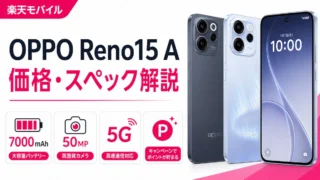
楽天モバイルのOPPO Reno15 Aを解説。発売日、価格57,990円、最大16,000ポイント……
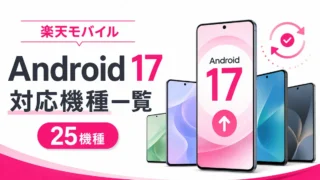
楽天モバイルは2026年8月7日、Android 17へのバージョンアップを提供する予定の製品として……
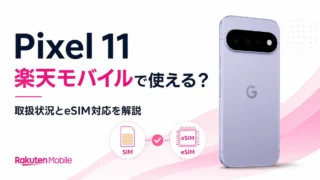
楽天モバイルは2026年8月13日、Pixel 11とPixel 11 Proの予約受付を開始し8月……